
Excel VBAを使いこなそう!自動化に役立つYouTubeチュートリアル
「繰り返し作業にうんざりしていませんか?手作業にかかる時間を大幅に削減できたら、どんなに素晴らしいでしょう。Excel VBAの力を使えば、それが現実になるんです。」
この記事のポイント
- 1Excel VBAをマスターするための究極のYouTubeガイド
- 2マクロの記録、編集、そして理解の第一歩を踏み出しましょう
- 3保護されたVBAプロジェクトへのアクセスを回復する方法を発見
- 4簡単なDIYでExcelシートのロックを解除・保護解除する方法を習得
- 5複雑なタスクのための強力なカスタム自動化ソリューションを構築
こんな方におすすめ
- 手作業でのデータ入力や繰り返し作業に圧倒されている方
- 生産性向上のためにマクロを活用したいと考えている方
- VBA自動化の世界を探求する準備ができている中級Excelユーザーの方
初めてのExcel VBAマクロをマスターする:記録から編集まで
毎日同じExcelの操作を繰り返すのにうんざりしていませんか?この動画は、Excel VBA自動化の世界への完璧な出発点となるでしょう。基本的なことから丁寧に解説し、退屈な繰り返し作業を自動化してくれるシンプルなマクロを記録する方法を具体的に示します。初めて見ると少し intimidating に感じるかもしれない「Visual Basic Editor(VBE)」のインターフェースも、作成者が驚くほど分かりやすく説明してくれます。
Excel上で直接操作を記録することで、手作業のステップを瞬時にコードに変換するVBAの力を発見できるはずです。しかし、それだけではありません。このチュートリアルでは、記録されたコードを実際に理解し、編集する方法についても掘り下げていきます。これは、VBAユーザーを目指すなら誰もが身につけるべき重要なステップです。さらに、プロジェクトが大きくなるにつれて必ず役立つ、コードをクリーンで読みやすく保つための「コメント」の重要性も学べます。VBA自動化初心者にとって、非常に堅実な基礎を築くことができるでしょう。
- 基本的なExcel VBAマクロの記録と編集方法を学ぶ。
- Visual Basic Editor(VBE)のインターフェースに慣れる。
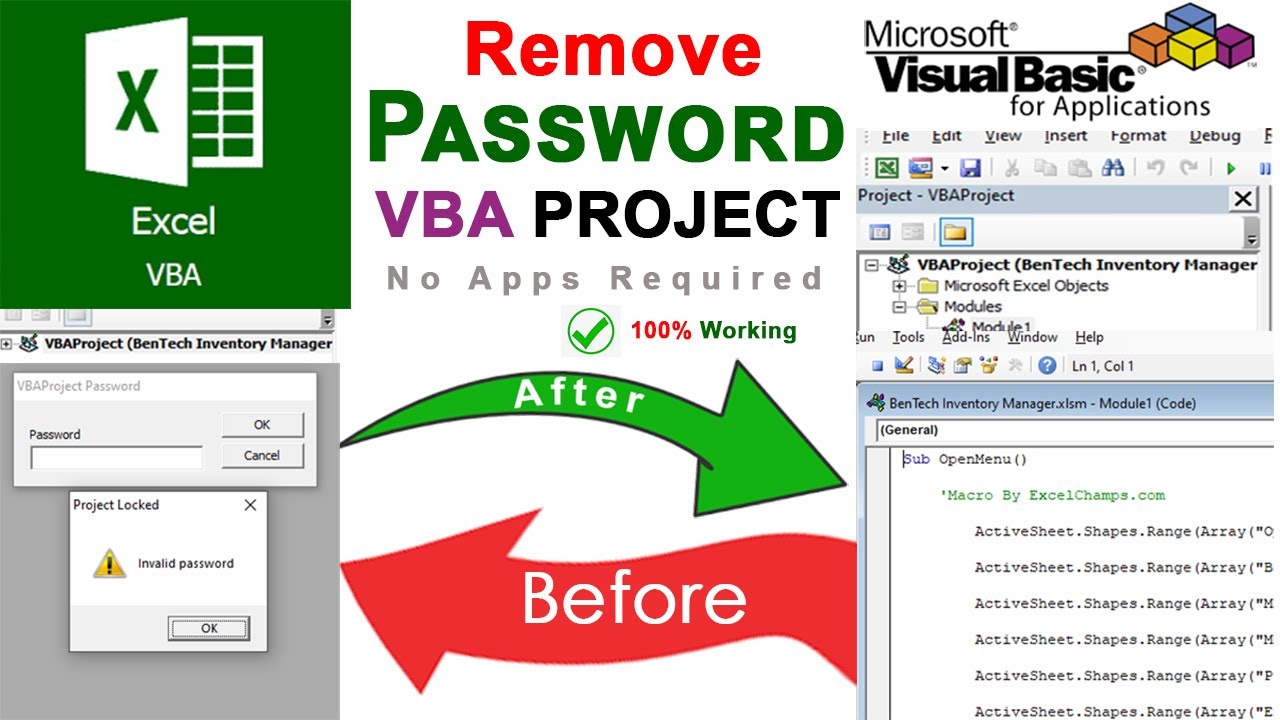
アクセスを取り戻す:忘れてしまったExcel VBAプロジェクトのパスワードを解除する
VBAプロジェクトのパスワードを忘れてしまった経験はありませんか?それは、何時間もかけた作業をロックしてしまう、非常に残念でよくある問題です。この動画は、まさにその問題に正面から取り組み、保護されたマクロコードへのアクセスを回復するための、実用的で、そして何よりも無料の方法を提供します。特別なソフトウェアを購入する必要はありません。
このプロセスには、巧妙なトリックが使われます。Excelファイル(.xlsm)をZIPアーカイブに変換するのです。そこから、ファイル構造を掘り下げ、project.bin という特定のファイルをヘキサエディタで編集し、パスワード保護をバイパスします。これは、実用的な成果のためにファイル操作をどのように行うかを具体的に示すステップバイステップのデモンストレーションです。もし、あなた自身のVBAコードにアクセスできなくなったことがあるなら、この動画はまさにゲームチェンジャーとなるでしょう。
- VBAプロジェクトのパスワードを削除する無料の方法を学ぶ。
- ファイル編集におけるヘキサエディタの使用方法を理解する。
Excelシートの保護を簡単に解除:DIYソリューション
保護されたExcelシートもまた、よくある障害です。特に、保護パスワードを忘れてしまった場合や、保護されたままのブックを後から引き継いだ場合などです。このチュートリアルでは、パスワードや複雑なツールなしでシート保護を解除できる、驚くほど簡単なDIYアプローチを提供します。ほとんどのExcelユーザーがアクセスできるよう設計されています。
この方法では、最新のExcelファイルが実質的にZIPアーカイブであるという事実を活用します。ExcelファイルをZIPに変換し、シート保護を制御する特定のXMLファイルにナビゲートする方法を学びます。そのXMLコードに小さな編集を加えることで、シートを効果的にロック解除できます。この動画を見ることで、外部サービスや複雑な回避策に頼ることなく、自分のデータ管理を取り戻すことができるようになります。これは、知っておく価値のある、非常に賢い解決策です。
- Excelシート保護を解除する簡単なDIY方法を発見する。
- Excelの基盤となるXML構造を編集する方法を理解する。
自動化をレベルアップ:堅牢なExcelマクロの構築
基本的な記録を超えて、Excelで真に強力な自動化ツールを構築する準備はできていますか?この動画では、より高度なVBAの概念に踏み込み、達成できることを大幅に拡張します。複雑なデータ操作や、インタラクティブなユーザーエクスペリエンスを作成するために不可欠な、堅牢なマクロのコアビルディングブロックに焦点を当てています。
Worksheets、Ranges、Cellsといった主要なVBAオブジェクトやプロパティについて、プログラム的にそれらと対話する方法を理解しながら、しっかりとした入門を得られます。さらに、コード内でさまざまな量のデータを処理したり、意思決定を行ったりするために不可欠な、ループや条件分岐(ForループやIf/Thenステートメントなど)のロジックを探求します。このチュートリアルでは、Excel内でカスタム数式を作成できる「ユーザー定義関数(UDF)」の作成にも触れています。効率的で信頼性の高いコードを書くこと、そしてVBA自動化に真剣に取り組んでいる人にとって、これは素晴らしい次のステップとなるでしょう。
- 主要なVBAオブジェクト、ループ、条件分岐について学ぶ。
- Excelでカスタムユーザー定義関数(UDF)を作成する方法を探求する。
次のステップ
私たちの厳選されたYouTubeチュートリアルから、これらの不可欠なExcel VBAテクニックをマスターすることで、手作業から脱却し、データ分析やレポート作成における効率を大幅に向上させることができます。保護されたプロジェクトの復旧から、カスタム自動化ソリューションの構築まで、Excelワークフローを変革する力は、今やあなたの手の届くところにあります。
やることリスト
- ☐上記の動画から1つを選んで、Querivoで視聴しましょう
- ☐視聴中に、フローを中断することなく、質問したり要約を確認したりできます
- ☐AIチャットを使って、分かりにくい部分を明確にし、理解を深めましょう
- ☐マスターしたいトピックの厳選された動画をもっと見るために、また戻ってきましょう
Excelスキルを強化し、繰り返し作業を克服する準備はできていますか?これらの貴重なExcel VBA YouTubeチュートリアルに飛び込んで、今日からあなた自身の強力な自動化ソリューションを構築し始めましょう!
関連動画
このトピックについて、さらに異なる視点をお探しですか?チェックする価値のある、追加の動画をいくつかご紹介します。
パスワードなしで保護されたExcelシートを簡単に解除する方法
この動画では、パスワードを知らずにExcelシートを保護解除する方法を示しています。ExcelファイルをZIPアーカイブにリネームし、保護されたシートの関連XMLファイルを抽出し、XMLから保護コードを手動で削除し、その後ファイルを再度ZIP化してExcelブックに戻すという手順で行われます。