

Excelピボットテーブルでデータを分析!必見YouTube動画まとめ
スプレッドシートに埋もれて、そこから有益な情報を見つけ出すのに苦労していませんか? Excelのピボットテーブルは、生データを実用的なインテリジェンスに変えるための秘密兵器です。ピボットテーブルを効果的に使いこなせるようになれば、データ分析プロセスを劇的に変えることができます。
この記事のポイント
- 1YouTubeでExcelピボットテーブルをマスターするための究極ガイド。
- 2動的なデータビジュアライゼーションで、構築、分析、レポート作成を学びましょう。
- 3カスタムメトリクスと高度な洞察のための計算フィールドをマスターしましょう。
- 4複雑なデータセットのためのデータ管理を効率化しましょう。
- 5生データをインパクトのあるビジネス上の意思決定に変えましょう。
こんな方におすすめ
- スプレッドシートの量に圧倒されているデータアナリストの方
- より迅速で明確なレポート作成が必要なビジネスプロフェッショナルの方
- Excelスキルを向上させたい学生の方
基本をマスターする:初めてのピボットテーブルを簡単に作成する
データの大海原で迷子になった気分ですか? この動画は、Excelピボットテーブルの魔法を理解するための完璧な出発点です。そもそもなぜピボットテーブルを使いたいのか、その理由を具体的に解説しています。大量のデータセットを楽々と要約できるイメージです。初めてのピボットテーブルを作成するための実践的な手順を学び、プロセスを分かりやすく、驚くほど達成可能に感じられるようにします。
このチュートリアルは、単にボタンのクリック方法を示すだけでなく、各ステップの目的を説明してくれるため、特に役立ちました。行(Rows)、列(Columns)、値(Values)フィールドが実際には何をするのかをしっかりと把握でき、これはデータを効果的に整理するために非常に重要です。さらに、グループ化やドリルダウンにも触れており、最初から可能なより深い分析の片鱗を味わうことができます。本当に、ピボットテーブル初心者の方は、ここから始めることをお勧めします。
- ピボットテーブルの基本を明確に理解しましょう。
- ステップバイステップの指示に従って、最初のテーブルを作成しましょう。
高度なレポート作成を解き放つ:ピボットテーブルで動的なダッシュボードを作成する
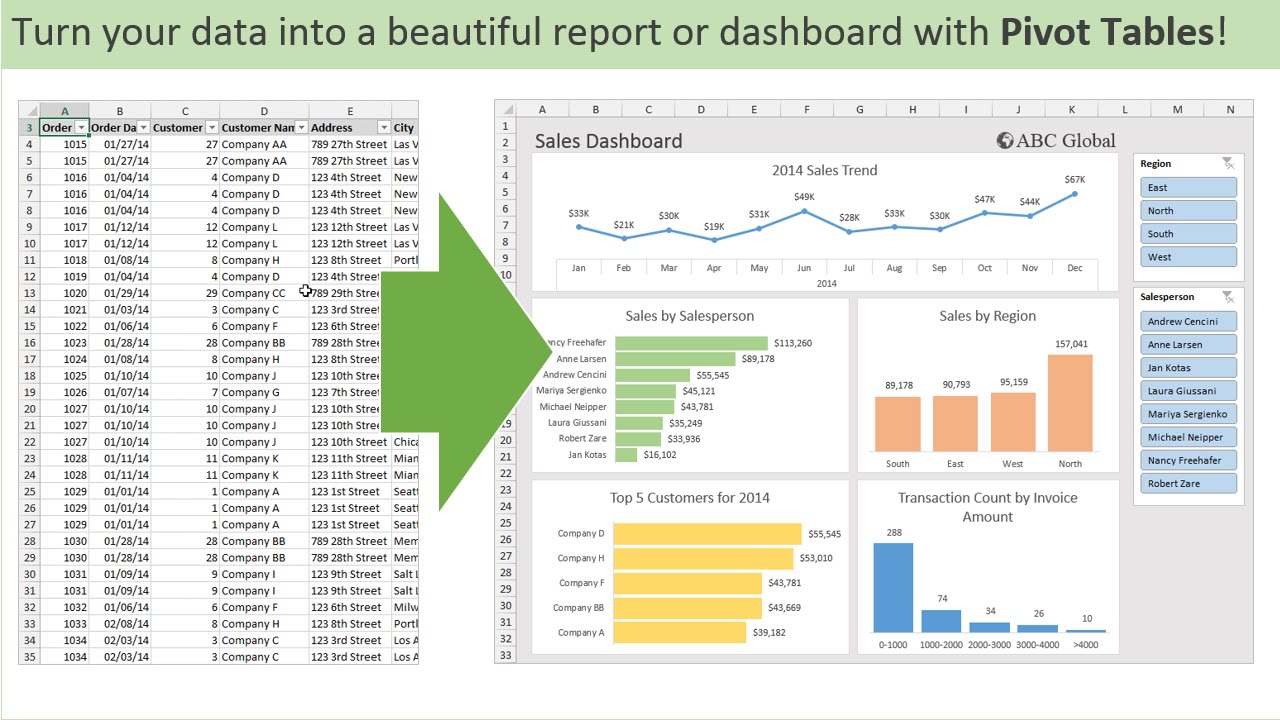
基本的な要約を超えて、さらに進みたいですか? この動画では、ピボットテーブルを真にインタラクティブで視覚的に魅力的なものにする方法に深く迫ります。スライサー(Slicers)とタイムライン(Timelines)の活用方法を学びます。これらは、データをその場でフィルタリングするためのまさにゲームチェンジャーです。クリックするだけでレポートを自由自在に分析できると想像してみてください。それが、このチュートリアルが解き放つ力です。
ここで感銘を受けたのは、プレゼンテーションに重点を置いている点です。動的なダッシュボードを作成することは、単に数字を処理するだけでなく、洞察を効果的に伝えることです。このリソースは、ピボットテーブルとピボットグラフ(Pivot Charts)を組み合わせ、複雑なデータを理解しやすいビジュアルに変える方法を示しています。また、日付によるデータのグループ化やカスタムメトリクスの作成といった貴重なテクニックも学びます。これらは、堅牢なビジネスインテリジェンスレポート作成に不可欠です。Excelでのレポート作成スキルを向上させたい方にとって、非常に充実したガイドと言えるでしょう。

- スライサーとタイムラインでレポートをインタラクティブにしましょう。
- データ視覚化のためのインパクトのあるピボットグラフ作成を学びましょう。
分析をレベルアップ:計算フィールドとピボットテーブルオプションをマスターする
時には、必要なデータがスプレッドシートに直接存在しないことがあります。そこで役立つのが計算フィールド(calculated fields)であり、この動画はそれらをマスターするための頼りになるリソースです。ピボットテーブル内でカスタムメトリクスや数式を正確に作成する方法を学び、スプレッドシートだけでは簡単には提供できない、より複雑な分析を実行し、独自の洞察を引き出すことができるようになります。これは間違いなく、あなたを際立たせるスキルです。
また、値フィールドの設定(Value Field Settings)に関する詳細な解説も高く評価しました。データを合計、平均、カウントするなど、適切に集計および要約する方法を理解することは、基本中の基本です。さらに、作成者は高度な書式設定やレイアウトオプションにも触れています。これらは、レポートを明確でプロフェッショナルなものにするために、驚くほど重要です。このチュートリアルでは、データソースの管理についてもカバーしており、データが変更されたときにピボットテーブルを効率的に更新できることを保証します。これは、細部にまで踏み込んだ、大きな違いを生む意外に洞察に富んだ内容です。

- 計算フィールドを使用してカスタムメトリクスを作成しましょう。
- 正確なデータ集計のために値フィールド設定をマスターしましょう。
ワークフローを効率化:ピボットテーブルでの効率的なデータ管理
大量または雑多なデータセットを扱っていますか? この動画では、データ分析ワークフローをはるかにスムーズにするための実践的な戦略を提供します。ピボットテーブルを作成する前に、データの準備とクリーニングに焦点を当てています。これは、しばしば見落とされがちな重要なステップです。さまざまなデータ型や、後々発生する可能性のあるエラーを処理するためのテクニックを学び、多くのフラストレーションを避けることができます。
ここで特に役立つのは、単一のデータソースから複数のピボットテーブルを管理するためのヒントです。同じ情報の異なるビューや要約が必要な場合、これは本当に時間を節約できます。作成者は、ピボットテーブルの整理や名前の付け方に関するベストプラクティスも共有しています。些細なことのように聞こえるかもしれませんが、複雑なワークブックを管理している際には、大きな違いを生むと断言できます。Excelでのデータ管理をより効率的に行いたい方にとって、これは必見の動画です。
- ピボットテーブルのための不可欠なデータ準備テクニックを学びましょう。
- 複数のピボットテーブルを効率的に管理する方法を発見しましょう。
次のステップ
Excelピボットテーブルの力を活用し、この記事で紹介した厳選されたビデオリソースを利用することで、データ分析能力を大幅に向上させ、生データを説得力のある洞察に変え、より良いビジネス上の意思決定を推進することができます。
やることリスト
- ☐上記から1つのビデオを選んで、Querivoで視聴しましょう。
- ☐視聴中に、フローを中断せずに質問をしたり、要約を確認したりしましょう。
- ☐AIチャットを使用して、混乱する部分を明確にし、理解を深めましょう。
- ☐マスターしたいトピックの厳選されたビデオをさらに探すために、また戻ってきましょう。
関連動画(こちらもおすすめです)
このトピックについて、さらに多くの視点をお探しですか? ぜひチェックしていただきたい追加の動画はこちらです。
わずか10分でExcelのデータ分析をマスターする

10分でピボットテーブルをマスターする(実例使用)

ピボットテーブル Excelチュートリアル
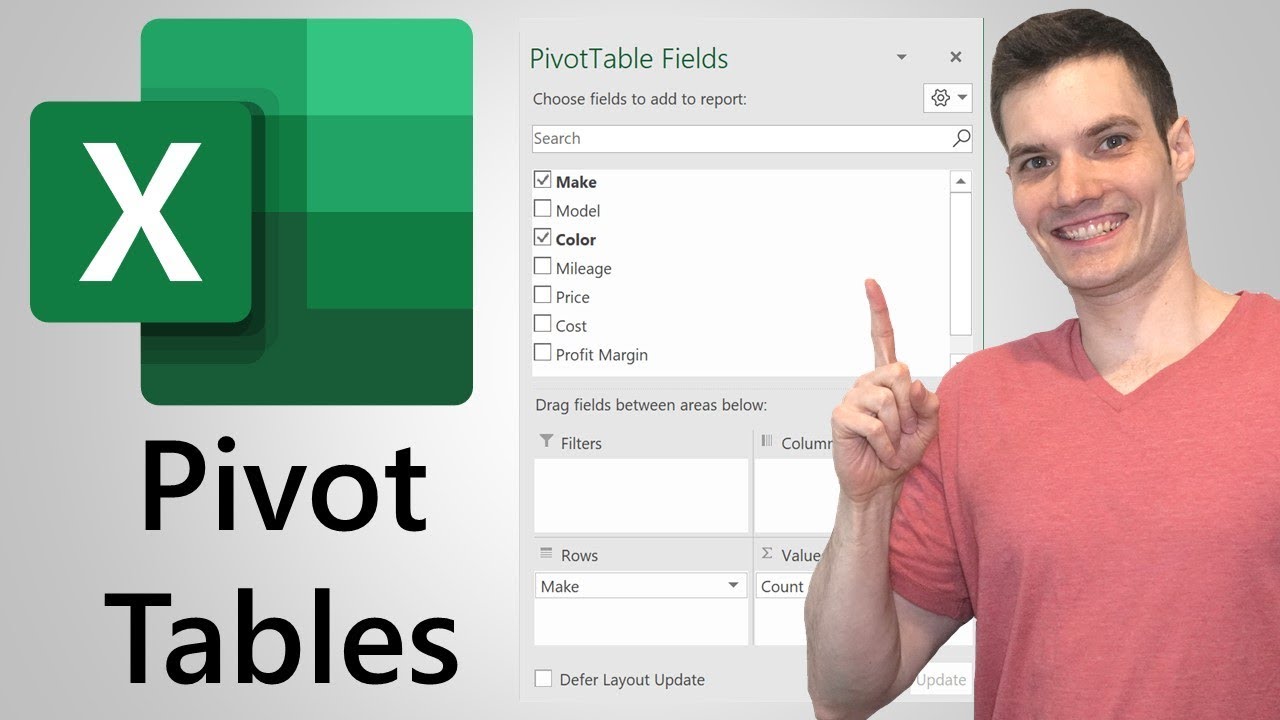
Excelのピボットテーブル | 初心者向けExcelチュートリアル
このビデオチュートリアルは、初心者向けにExcelのピボットテーブルを紹介しています。ピボットテーブルは、データを要約・分析するための強力なツールです。販売データセットを使用して基本的なピボットテーブルを作成し、国や州ごとのデータをグループ化して収益を表示する方法を説明しています。