
クリエイティブなアイデアを、プロフェッショナルでスケーラブルなグラフィックにしたいと考えていませんか?デジタルの世界やブランディングにおいて、魅力的で印象的なロゴデザインや鮮やかなデジタル作品を生み出すためには、Adobe Illustratorを使いこなすことが不可欠です。
この記事のポイント
- 12025年版、厳選されたIllustrator動画チュートリアルの決定版。
- 2ベクターアートの基本原則とIllustratorの主要ツールをマスターしましょう。
- 3ロゴデザインやデジタルイラストレーションのための体系的なワークフローを学びます。
- 4ラスタ画像をスケーラブルなベクターグラフィックに簡単に変換する方法を習得します。
- 5プロのテクニックで、あなたのデジタルアートとブランディングをレベルアップさせましょう。
こんな方におすすめ
- 確固たる基礎を築きたい、グラフィックデザイナー志望の方
- プロフェッショナルなブランドアイデンティティを創りたい中小企業のオーナー様
- ベクターグラフィックスとAdobe Illustratorに興味のある初心者の方
ベクターイラストレーションのワークフローをマスターする:スケッチから感動的なディテールまで
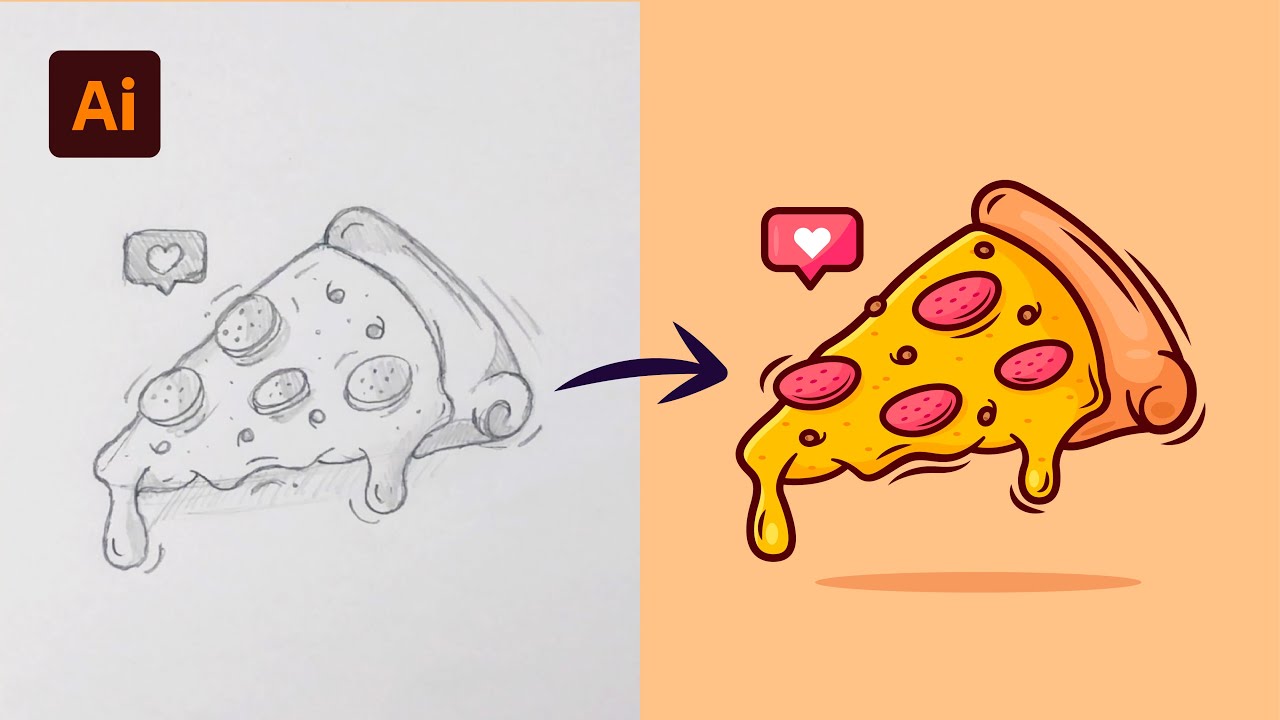
新しいベクターイラストレーションを始めるとき、いつも迷ってしまうということはありませんか?この動画では、アイデアの最初のひらめきから、最終的に完成した作品に至るまでのプロセス全体を効率化する、すっきりと分かりやすい4つのステップを紹介しています。これにより、体系的な道筋が提供され、自信を持って制作に取り組めるようになります。
クリエイターのDan Gartmanさんは、スケッチから始めることの重要性を強調しています。これは単なる落書きではなく、しっかりとした構成と幾何学的な基礎を築くためのものです。その後、Illustratorの強力なツールを使って、これらの形状を効率的にアウトライン化する方法が分かります。さらに、作品を際立たせるための戦略的なカラーパレットの選択と適用が重要になります。そして最後に、あなた独自のスタイルと、ベクターアートを本当にあなたのものにするための重要な個人的なディテールを吹き込むことで、魔法が生まれます。
このチュートリアルは、再現可能な方法を求めている人にとっては、まさにゲームチェンジャーです。初心者で圧倒されている方、あるいはワークフローを洗練させたい中級者のアーティストにも最適です。プロジェクトに体系的に取り組む方法を学び、重要なステップを見逃さないようにできます。

- ベクターイラストレーションのための、再現可能な4ステップのワークフローを学びましょう。
- まずは構成のためにスケッチから始め、Illustratorツールで洗練させます。
ベクターアートの謎を解く:Illustrator制作の基礎ガイド
では、ベクターアートとは一体何なのでしょうか?そして、実際にどのようにして制作を始めるのでしょうか?この動画では、これらの基本的な疑問に正面から向き合い、Adobe Illustratorで初めてのベクターイラストレーションをスムーズに作成できる、初心者向けのステップバイステップガイドを提供しています。驚くほど分かりやすく、複雑な概念も簡単に理解できます。
まず、ベクターグラフィックスを強力にしているコア原則、つまり品質を損なわずにスケーリングできることなどについて理解します。次に、チュートリアルでは、初期のアイデアの計画とスケッチを進め、基本的な形状をより複雑なデザインのビルディングブロックとして使用する方法を示します。効果的な彩色テクニックの適用についてもカバーされており、作品が鮮やかに見えるようにします。さらに、プロフェッショナルな仕上がりを与えるための重要なディテールの追加でデザインを洗練させるためのヒントも得られます。
ベクターアートやデジタルイラストレーションが全く初めての方には、ぜひ見ていただきたい内容です。Adobe Asia Pacificのクリエイターが、互いに積み重なるように理解しやすいステップに分解して説明してくれます。基本についてしっかり理解し、自分で実験を始める自信を持って終えることができるでしょう。
- ベクターアートのコア原則とその利点を把握しましょう。
- 基本的な形状と基本的な彩色を使ってイラストを構築する練習をします。
簡単な画像ベクター化:ラスタ画像をスケーラブルなグラフィックに変換
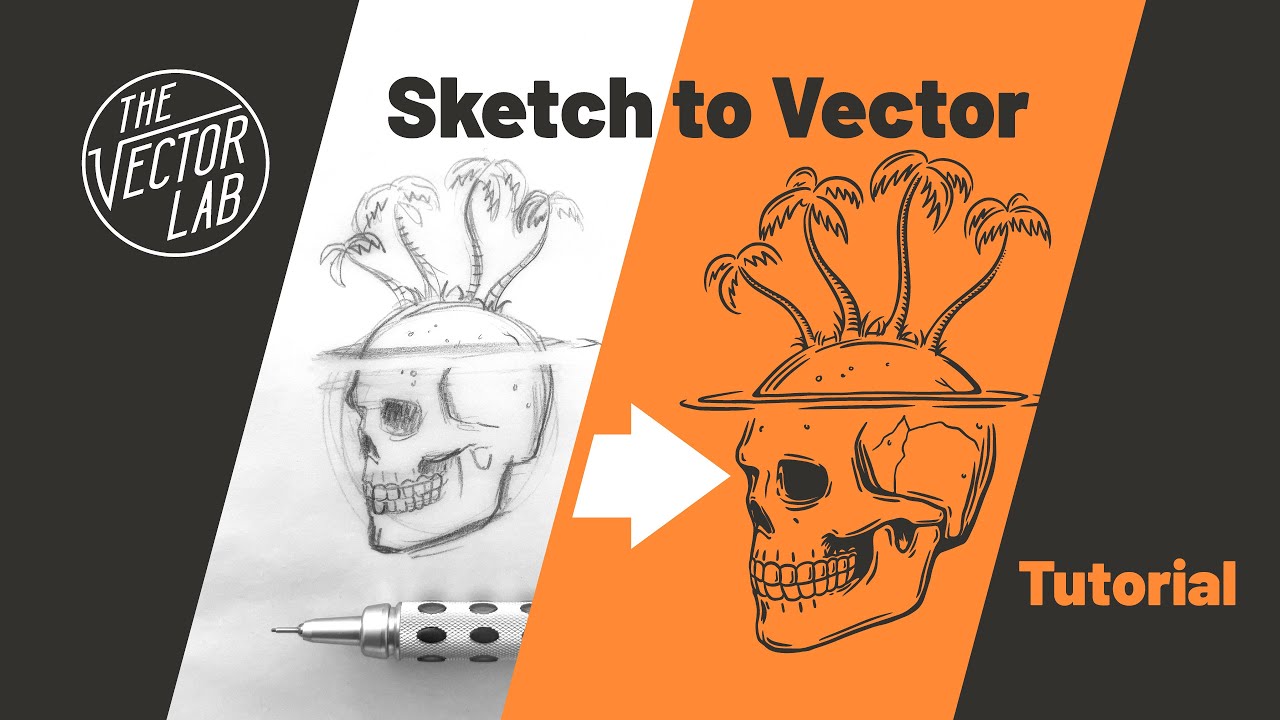
クールなラスタ画像や手描きのスケッチを、シャープでスケーラブルなベクターロゴやグラフィックにしたいと思っていませんか?この動画があなたのためのリソースです。特に、Adobe Illustratorの強力な「画像トレース」機能を活用することに焦点を当てており、既存のアートワークを再現したり、さまざまなメディアのためにデザインを再利用したりする際に、まさに救世主となります。
クリエイターのAndy Tells Thingsさんは、ベクター化プロセスを効率化することに力を入れています。トレースに取り掛かる前に、Adobe Photoshopと連携して行われることが多い、重要な背景削除テクニックを学びます。その後は、画像トレースのプリセットを最適化し、写真からシンプルな描画まで、あらゆる種類の画像に最適な詳細設定を理解することに集中します。トレースされた結果を「単純化」や「パスの滑らかさ」ツールで微調整することも、ここでの鍵となります。そして重要なのは、クリーンなエクスポート(通常はPNGファイル)のために透明な背景を確保する方法を学ぶことです。
既存のアートワークやロゴをデジタル化する必要がある人にとって、このチュートリアルは必見です。手動でトレースするのに比べて、信じられないほど実用的で、かなりの時間を節約できます。特にIllustratorのロゴデザインプロジェクトを扱う際には、ワークフローにもたらされる効率性にきっと感謝するはずです。
- ラスタ画像をスケーラブルなベクターグラフィックに変換する方法を学びましょう。
- Illustratorの画像トレースと基本的な調整ツールをマスターします。
クリーンなフラットデザインの作成:ステップバイステップのベクターオブジェクト制作
ゼロからクリーンでモダンなフラットデザインのイラストを作成するのは intimidating に思えるかもしれませんが、この動画では驚くほど簡単に作成できます。Illustrator初心者向けに、整理されたワークフローと基本的なツール使用に焦点を当て、ゼロから構築していくプロセス全体をガイドします。
チュートリアルでは、レイヤーを使って作業を整理することの重要性を強調しています。これは、参照、アウトライン、カラー要素を管理する上で非常に役立ちます。次に、楕円形ツール、ペンツール、ダイレクト選択ツールなどのツールを使用して、正確にベクターシェイプを構築します。対象な対称性とシャープでクリーンなラインを実現するために、「リフレクト」ツールや非常に便利な「シェイプビルダー」ツールに注目します。フラットカラーを効率的に適用する方法もカバーされており、しばしば「ライブペイントバケツ」ツールが使用されます。さらに、戦略的な影やハイライトを追加して、微妙な奥行きと視覚的な興味を加えるための洞察も得られます。
この動画は、グラフィックデザイナーを目指す人や、洗練されたフラットスタイルのデジタルアートを作成したい人にとって素晴らしいものです。ステップバイステップのアプローチにより、単にフォローするだけでなく、各要素がどのように組み合わされているかを真に理解することができます。Illustratorのロゴデザイン、アイコン、キャラクターアートなどを探求する人にとって、これは確かな基盤となります。
- ゼロからクリーンでプロフェッショナルなフラットデザインのイラストを作成しましょう。
- レイヤー、シェイプツール、彩色テクニックを活用して、洗練された仕上がりを目指します。
次のステップ
上記で厳選したYouTubeチュートリアルから、これらの基本的なテクニックを学ぶことで、ロゴデザインとデジタルアートの両方でプロフェッショナルなベクターグラフィックスを作成するための準備が万端になりました。構造化されたワークフローの計り知れない価値、ベクターアートのコア原則の真の理解、そしてIllustratorの強力で多用途なツールの効果的な活用を忘れないでください。デジタルアートとブランディングの世界は、あなたの指先にあります。
やることリスト
- ☐上記の動画から1つを選んでQuerivoで視聴しましょう。
- ☐視聴中に質問したり、要約を確認したりして、集中力を維持しましょう。
- ☐AIチャットを使って、分かりにくい部分を明確にし、理解を深めましょう。
- ☐マスターしたいトピックについて、さらに厳選された動画をチェックしに戻ってきましょう。
新しく学んだ知識を試して、素晴らしいデザインの作成を始めたいですか?さあ、これらの必須Illustratorベクターグラフィックスチュートリアルに飛び込んで探求してください。
関連動画:あなたへのおすすめ
このトピックについて、さらに多くの視点をお探しですか?チェックする価値のある追加動画をいくつかご紹介します。
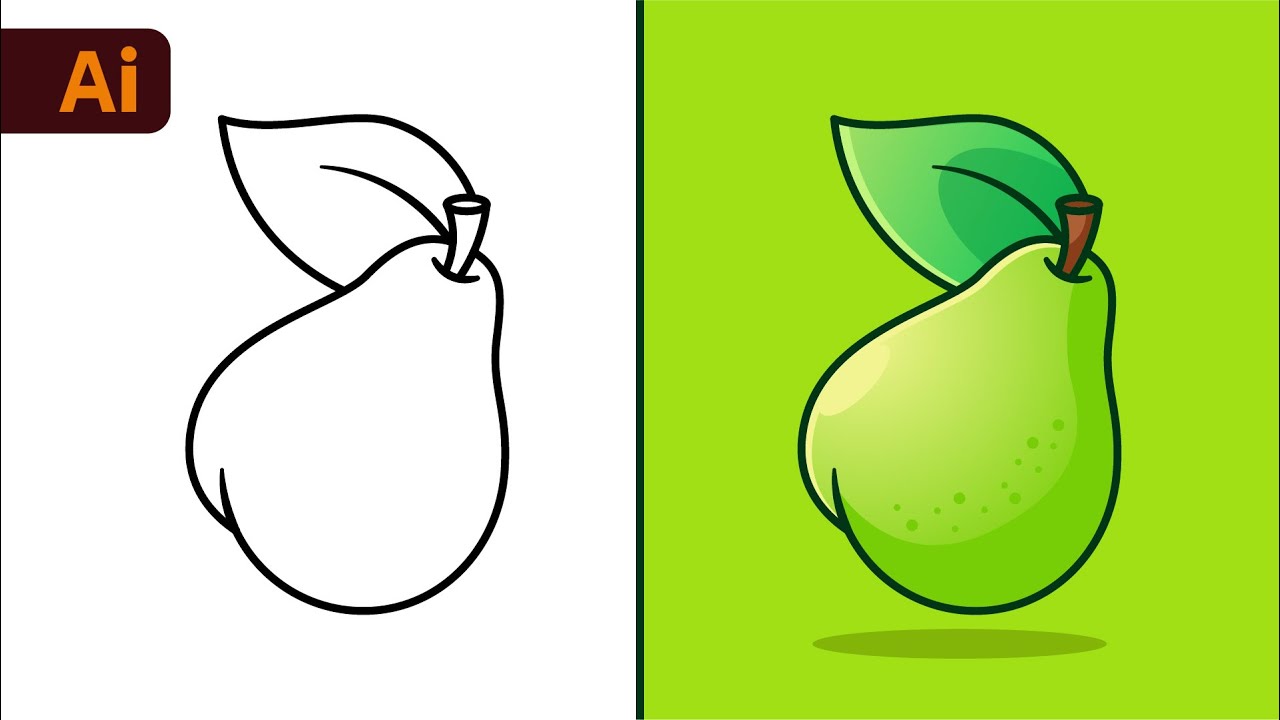
Adobe Illustrator 初心者チュートリアル:スケッチからベクターの洋梨を作成 (HD)
このAdobe Illustratorチュートリアルでは、初心者向けに手描きの洋梨のスケッチを、鮮やかなフラットベクターイラストに変換する方法を解説します。アウトライン、彩色、グラデーション、影、ハイライトで奥行きを加えるための、ペンツール、シェイプビルダー、幅ツールの使用方法など、基本的なツールについて説明しています。
Illustratorで画像をベクター化する方法 | 2025年更新
この動画チュートリアルでは、Illustratorの画像トレース機能を使って、画像を効果的にベクター化する方法を実演します。Photoshopでの背景削除、特定の色設定と詳細オプションを使った画像トレースの適用、そして「単純化」や「パスの滑らかさ」ツールを使ってベクター化された画像を微調整し、より洗練された、イラスト的すぎない外観にするという3ステップのシステムをカバーしています。
Adobe Illustrator チュートリアル - Bubble Tea Vector をステップバイステップで作成
このAdobe Illustratorチュートリアルでは、タピオカティーカップのクリーンなフラットデザインベクターをゼロから作成する方法を実演します。カップ、ストロー、液体のアウトライン、ベースカラーの適用、そして奥行きと視覚的な興味を加えるための影とハイライトの追加について、視聴者をガイドします。
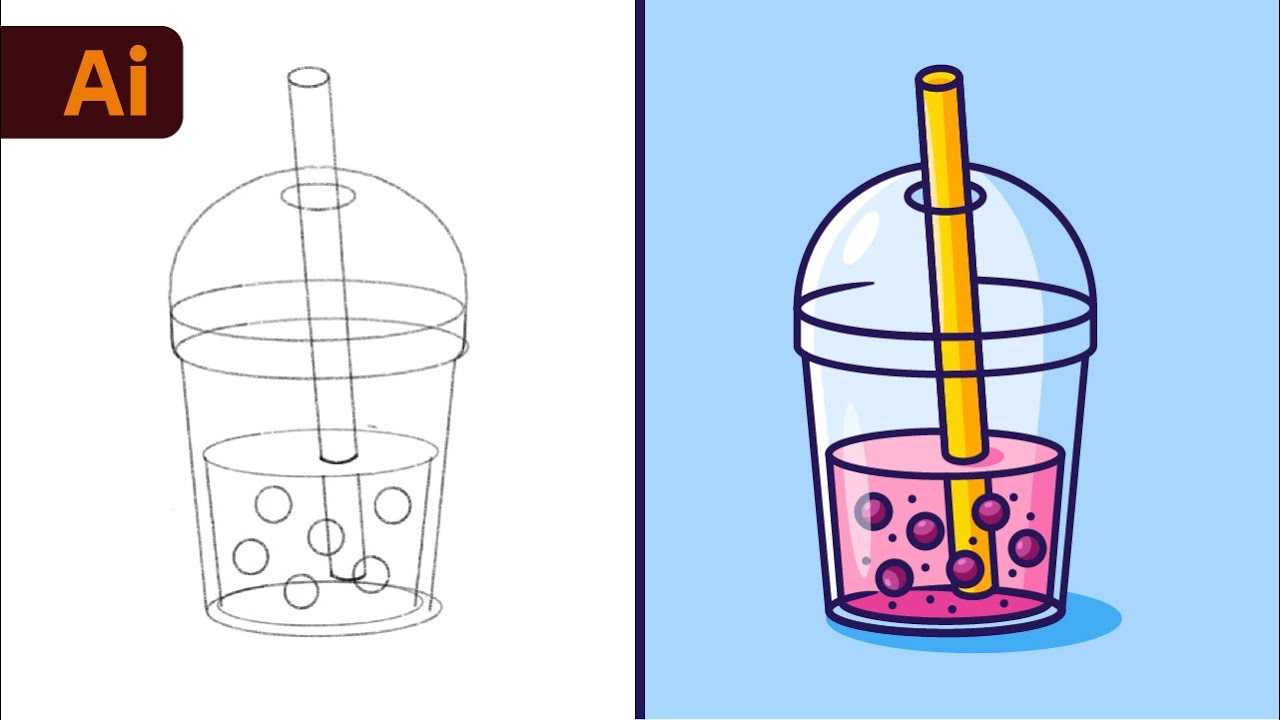
Adobe Illustrator Tutorial- Create a Bubble Tea Vector Step by Step
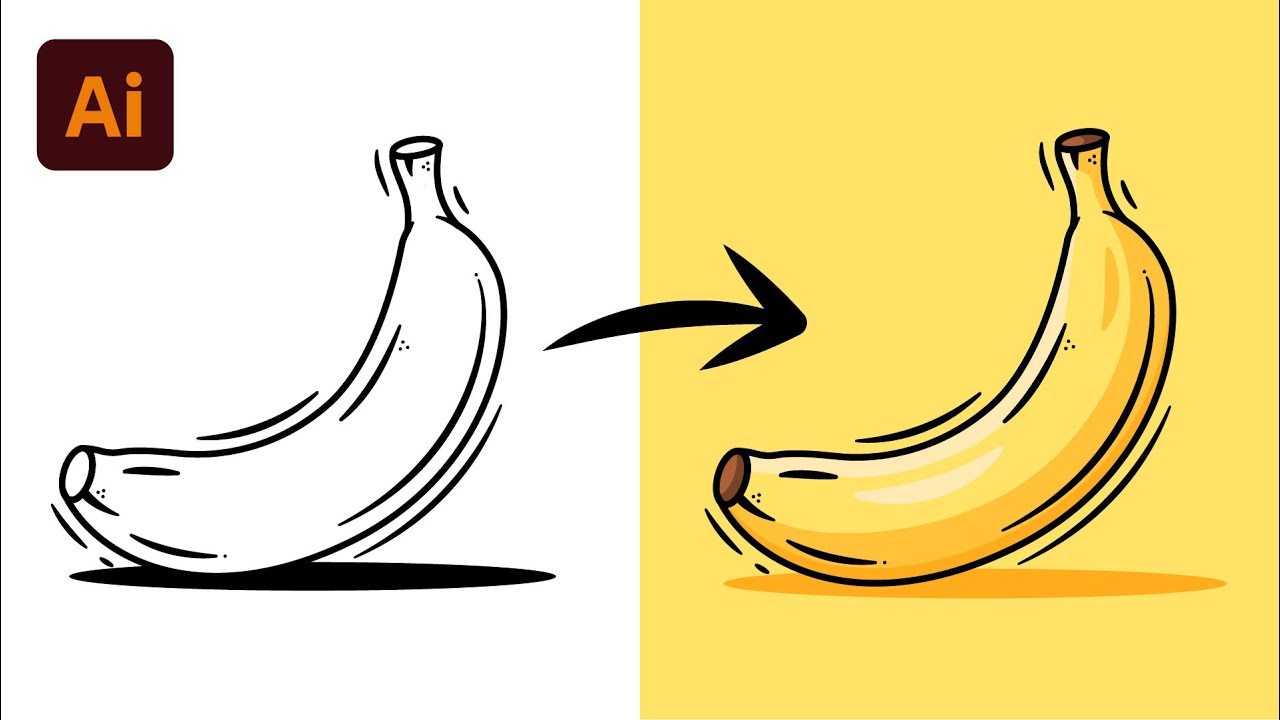
Querivoで視聴 →Adobe Illustrator チュートリアル - バナナのベクターを作成 (HD)
このAdobe Illustratorチュートリアルでは、参照画像からバナナのフラットデザインベクターイラストを作成する方法を視聴者に教えます。形状のアウトライン、シェイプビルダーツールを使ったセグメンテーション、オフセットパスツールと幅ツールを使った線画の追加、そして影とハイライトを使った色の適用について説明しています。
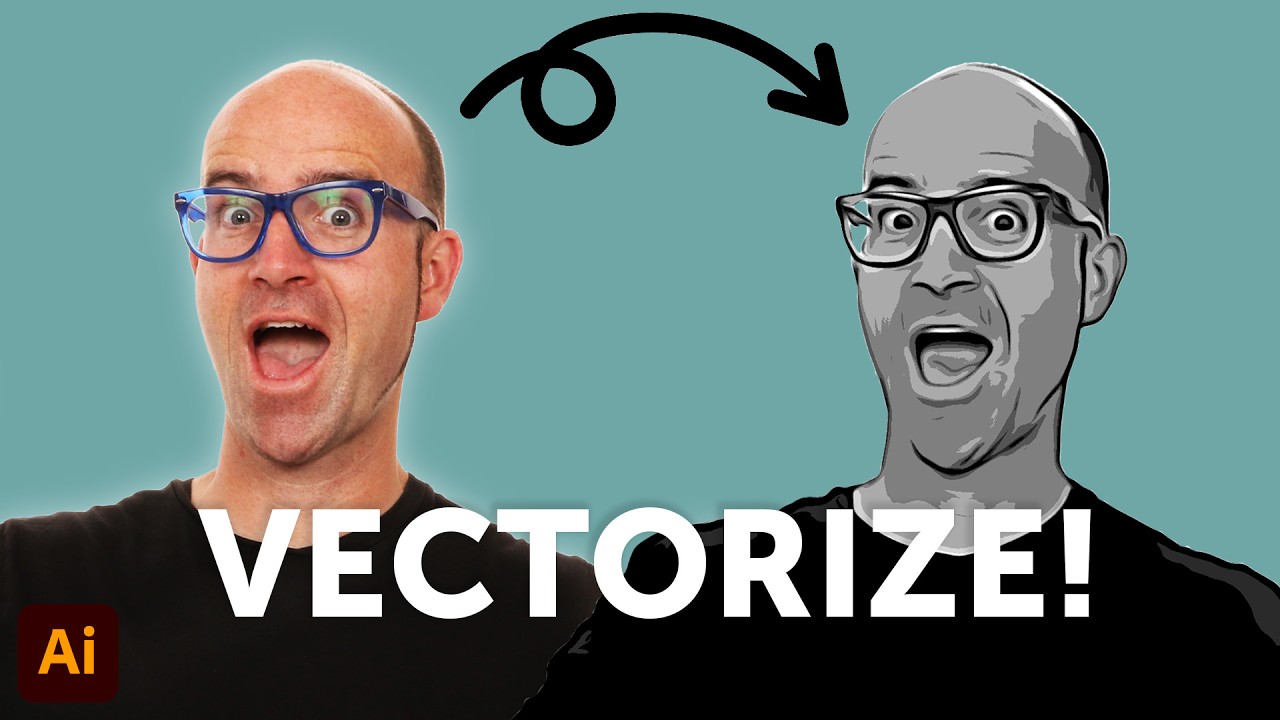
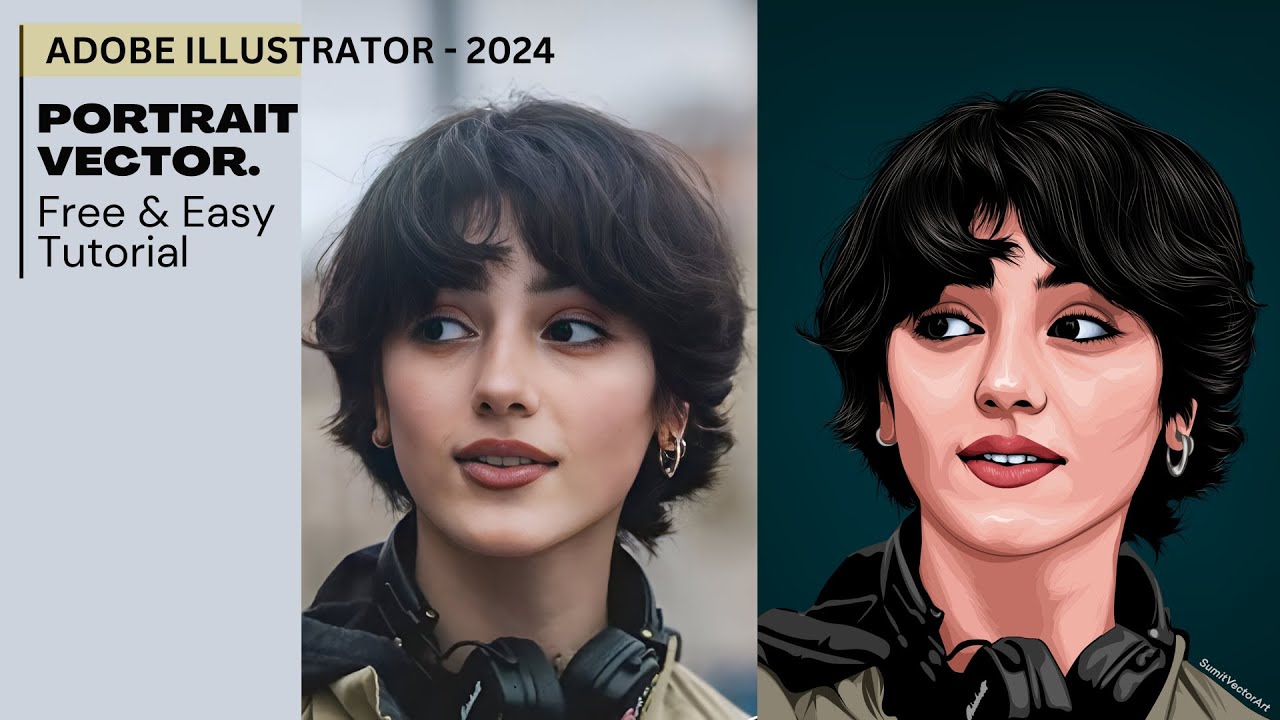
Let's Draw Beauty! Vector Portrait Illustration (Free & Easy) in Adobe illustrator 🔥
この動画は、Illustratorでのベクターポートレートイラストのタイムラプス制作を紹介します。写真から様式化されたデジタルアートへの変換プロセスを実演し、顔の特徴や髪の毛の詳細なレンダリングに焦点を当てています。
Adobe Fresco でベクターアートを作成する方法!スケッチから完成品まで。
この動画は、iPad上のAdobe Frescoで、手描きのスケッチから完成品まで、汎用性の高いベクターアートを作成する方法を実演します。Frescoのベクター機能、スムーズな線画、そしてクリーンなエッジのためのユニークな「ベクタートリミング」ツールなどを強調し、プロフェッショナルなベクターワークを身近なものにしています。
Adobe Illustrator でペンツールを使用する方法
このAdobe Illustratorチュートリアルは、ペンツールの使い方だけでなく、アンカーポイントツールなどの補助ツールや、ShiftやAltなどの修飾キーの理解を組み合わせて、その使い方をマスターできるようにします。アンカーポイントを戦略的に配置し、シャープなコーナーのためにハンドルを分割することで、直感的な描画を強調し、最終的にはベクター作成をより効率的で直感的にすることを目指しています。
Adobe Illustrator チュートリアル:スケッチからベクターピザを作成 (HD)
このAdobe Illustratorチュートリアルでは、ピザのスライスの手描きのスケッチを、鮮やかなベクターイラストに変換する方法を実演します。プロセスには、スケッチのインポート、ペンツールでのアウトライン、幅ツールでの線の調整、そしてシェイプビルダーとオフセットパス機能を使った色の追加やディテールの追加が含まれます。