
静的なプレゼンテーションに飽き飽きしていませんか? PowerPointのスライドを、視聴者を惹きつけるダイナミックで魅力的な解説動画に変身させられるとしたら、どうでしょう?
この記事のポイント
- 1解説動画制作のためのPowerPointをマスターする
- 2スライドをプロのようにアニメーション化する
- 3プレゼンテーションを動画に変換する
- 4ナレーションを追加して簡単にエクスポートする
- 5プロフェッショナルな解説動画を作成する
こんな方におすすめ
- 予算内で魅力的な動画コンテンツの作成に苦労しているマーケターの方
- 複雑なトピックを視覚的に説明する手軽な方法を探している教育関係者の方
- PowerPointには慣れているが、動画制作は初めてのコンテンツクリエイターの方
今日のデジタル時代において、動画コンテンツは王様です。マーケター、教育関係者、コンテンツクリエイターは、魅力的な解説動画を制作するための、手軽でコスト効果の高い方法を常に模索しています。専用の動画編集ソフトは intimidating に感じられるかもしれませんが、多くの人がMicrosoft PowerPointにすでに組み込まれている強力な動画作成機能を過小評価しています。
このガイドでは、トップのYouTubeチュートリアルを活用して、PowerPointを使った素晴らしい解説動画の作成プロセスをステップバイステップでご紹介します。インターフェースのマスターから高度なアニメーションテクニックの活用、そして最終的な傑作のエクスポートまで、慣れ親しんだプレゼンテーションソフトから離れることなく、コンテンツ作成のスキルを向上させる方法を見つけてください。YouTubeのリソースを使って、効果的なPowerPoint解説動画の作成方法を発見できるでしょう。
解説動画の基礎を築くPowerPointの基本をマスターする
PowerPointでの解説動画作成の世界に飛び込む準備はできましたか? この最初の動画は、あなたの必須の出発点です。PowerPointのコア機能を掘り下げ、インターフェースを自信を持って操作する方法を示します。あなたが完全な初心者であっても、あるいは復習が必要な場合でも、このチュートリアルでは、新しいプレゼンテーションの開始から、明確なナラティブフローのためにスライドを整理する方法まで、すべてをカバーしています。クリエイターは、最初のクリックから始まる完全な初心者向けの旅を提供し、広範囲の基本的な機能を明確で分かりやすい方法でカバーしています。比較的短い時間なので、より複雑なテクニックに飛び込む前に、しっかりとした基礎を築くためのアクセスしやすい出発点となります。メッセージが明確かつプロフェッショナルに伝わるように、テキストや画像の追加とフォーマット方法を探求します。さらに、基本的なトランジションやアニメーションを適用する方法も学び、解説動画に不可欠な、最初の視覚的な興味の spark を与えます。
- PowerPointのインターフェース操作に慣れる
- 説得力のあるストーリーのためのスライド構成を学ぶ
- テキスト/画像の効果的な追加とフォーマット
魅惑的なアニメーションで解説動画に命を吹き込む
さて、基本は押さえました。次は、あなたの解説動画を本当に輝かせる番です! この次のチュートリアルでは、PowerPointの驚くほど強力なアニメーション機能に深く踏み込みます。適切なビジュアル、特にグラフィックにクリーンでプロフェッショナルな印象を与える、あの重要な透明PNG画像を見つける方法を学びます。クリエイターは、PowerPoint内で過小評価されがちなアニメーション機能を強調し、この一般的なソフトウェアをクリエイティブなアニメーションタスクに活用する方法をユーザーに示します。画像検索の実用的なテクニックから、アニメーションの種類(入る、強調、出るエフェクト、モーションパス)の適用まで、すべてを発見します。しかし、真の魔法は、カスタムの動きを作成し始めたときに起こります – キャラクターが画面を横切って歩いたり、オブジェクトがダイナミックにインタラクションしたりすることを想像してみてください。ここで、PowerPoint解説動画が視覚的にどれほど魅力的になるかを真に実感できるでしょう。
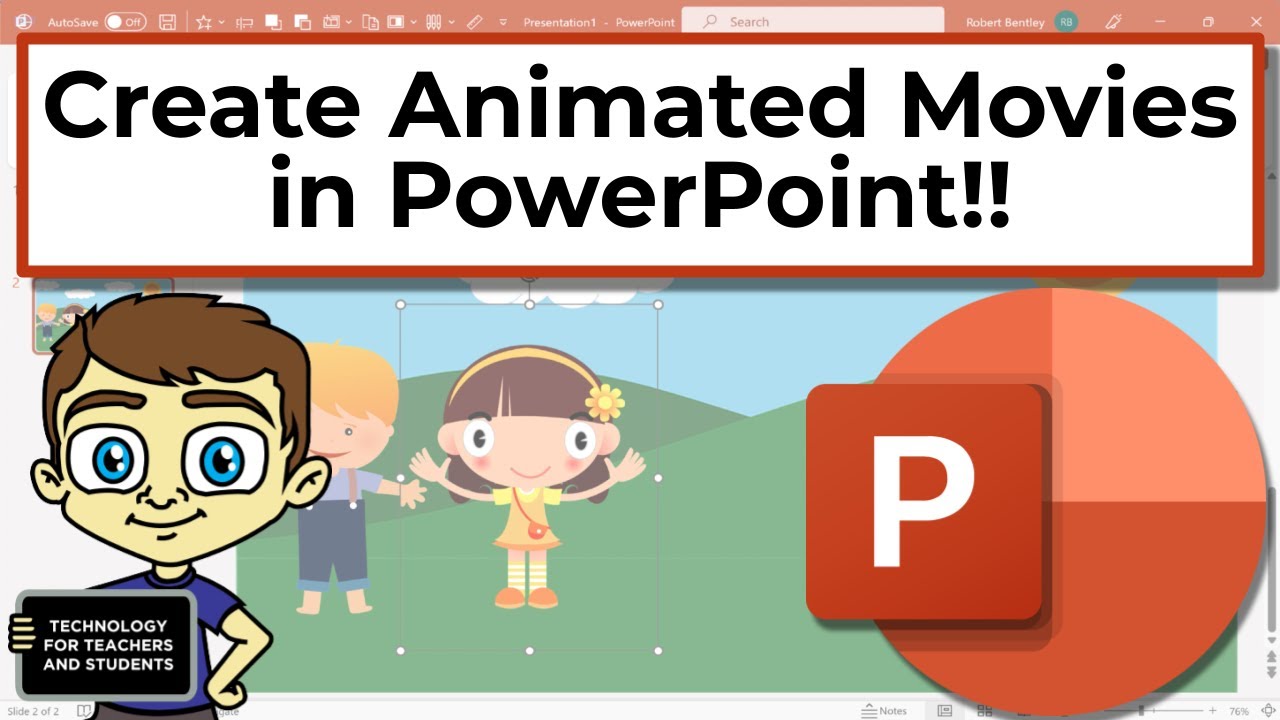
Using PowerPoint to Create Animated Videos
Querivoで視聴 →- 透明PNG画像の検索と使用
- 様々なアニメーションタイプを適用して動きを出す
- ダイナミックなエフェクトのためのカスタムモーションパスを作成する
プレゼンテーションを共有可能な動画に変換する
素晴らしいアニメーションプレゼンテーションを作成しました。さて、これをYouTubeで共有できる動画ファイルにどうやって変換するのでしょう? このセクションは、その重要な変換プロセスにすべてを捧げます。視聴者が簡単に見たり共有したりできる形式に、あなたが丹精込めて作成したPowerPointスライドをエクスポートする手順をガイドします。この動画では、PowerPointを使ってプロフェッショナルに見えるアニメーションを実現する方法を紹介します。これは多くのユーザーが見落としているかもしれませんが、専門的なアニメーションソフトウェアのアクセス可能な代替手段を提供します。静的なスライドに命を吹き込み、ダイナミックなビジュアルストーリーに変えることについて話しています。テキスト、図形、表、グラフの効果的な組み込み方法、そしてメッセージを強化するためのメディアの追加方法を見ることができます。このリソースは、あなたのコンテンツをプレゼンテーションから洗練された動画製品へと格上げする最終的なタッチに焦点を当て、あなたの作品を共有するための明確な道筋を提供します。
- アニメーションプレゼンテーション作成プロセスの理解
- 視覚的な魅力を高めるための様々なコンテンツタイプの組み込み
- 動画エクスポートのためのプレゼンテーション準備
ナレーションの追加と解説動画のエクスポート
あなたの魅力的なPowerPoint解説動画YouTubeコンテンツを作成する最終ステップは、あなたの声を追加し、その後エクスポートすることです。このチュートリアルでは、まさにそのことをカバーします。PowerPoint内で直接ナレーションを録音する方法を学び、解説に不可欠な個人的なタッチを追加します。さらに、画面に表示したい場合は、ウェブカメラ映像を録画することさえできます。クリエイターは、わずか13分という短い時間で、必須のPowerPoint機能の非常に凝縮された、しかし包括的な概要を提供しており、学習を速めたり、制作の最終段階に関する知識をリフレッシュしたりするのに理想的です。動画がスムーズかつプロフェッショナルに流れるように、注釈とタイミングの使用方法を探求します。そしてもちろん、究極の目標:完成した傑作をMP4動画ファイルとしてエクスポートし、YouTubeへのアップロードと視聴者との共有に最適化します。ここで、あなたのすべての努力が結集して、共有可能な解説動画が作成されます。
![Microsoft PowerPoint - Presentation Tutorial in 13 MINS! [ COMPLETE ]](https://img.youtube.com/vi/DzPhjLPLLeg/maxresdefault.jpg)
- PowerPoint内でのナレーションとウェブカメラ映像の録画
- 注釈とタイミングで動画を洗練させる
- プレゼンテーションを共有可能なMP4動画としてエクスポートする
次のステップ
PowerPointが、魅力的な解説動画を作成するための驚くほど強力なツールであることを学びました。そのインターフェースをマスターし、アニメーション機能を活用し、変換プロセスを理解することで、専門的な動画コンテンツを、特別なソフトウェアなしで作成できます。PowerPointがいかに多用途であるかをチェックする価値は間違いなくあります! これらのリソースは、基本的なスライド作成からダイナミックなアニメーション、そして最終的な動画エクスポートまで、明確な道筋を提供します。これらのチュートリアル内の実践的なヒントを適用することで、あなた自身の魅力的な解説動画を作成し始め、どんな視聴者にとっても、あなたのコンテンツをよりアクセスしやすく、魅力的なものにすることができます。
やることリスト
- ☐上記の動画から1つを選んで、Querivoで視聴する
- ☐視聴中に中断することなく、要約を確認し、質問をする
- ☐AIチャットを使用して、分かりにくい部分を明確にし、理解を深める
- ☐マスターしたいトピックに関するキュレーションされた動画をもっと見るために戻ってくる
作成を開始する準備はできましたか? PowerPointを開き、今日からあなたのアイデアを魅力的な解説動画に変身させ始めましょう! これらのチュートリアルから学んだテクニックを実践し、様々なアニメーションやトランジションを試し、最初の解説動画の作成を始めましょう。追加のヒントやインスピレーションのために、関連動画も探求するのを忘れないでください!
関連動画もお楽しみください
このトピックについて、さらに多くの視点をお探しですか? ここに、チェックする価値のある追加の動画があります:
2025年に、より良いPowerPointプレゼンテーションを作成する5つの方法 💯
数学の授業のためのアニメーションを作成する方法
この動画では、Apple Keynoteのようなプレゼンテーションソフトウェアを使用して、魅力的な数学の授業アニメーションを作成する方法を実演します。オブジェクトをアニメーション化し、数学的概念を視覚的に伝えるためのシンプルながら強力なツールとして「マジックムーブ」トランジションを紹介します。
Canvaでホワイトボードアニメーション動画を作成する方法 || ホワイトボードアニメーションチュートリアル
この動画チュートリアルでは、Canvaを使用して無料のホワイトボードアニメーション動画を作成する方法を実演します。スケッチ要素の検索、シーンへの組み立て、そしてCanvaのSpeed Paintアプリ(有料プランまたはトライアルが必要)を使用して、描画する手のエフェクトで画像をアニメーション化する方法をカバーしています。チュートリアルでは、無料のスケッチ画像を生成するための2つの外部ウェブサイトも提供しています。

PowerPointで動画を作成する方法 - pptから動画へ
この動画チュートリアルでは、PowerPointプレゼンテーションを動画に変換する方法を実演します。ナレーションの録音、ウェブカメラ映像の追加、注釈の活用、そしてYouTubeのようなプラットフォームへのアップロードに適したMP4ファイルとしての最終プレゼンテーションのエクスポートをカバーしています。
プロフェッショナルなアニメーションPowerPointプレゼンテーション - 簡単チュートリアル
このチュートリアルでは、ゼロから視覚的に魅力的で完全にカスタマイズ可能な5ステップのアニメーションPowerPointプレゼンテーションを作成する方法を視聴者に教えます。スライド作成、コンテンツ追加、そしてダイナミックなエフェクトを作成するための要素のアニメーション化をカバーしています。

PowerPointでカートゥーンアニメーション動画を作成 | PowerPointでアニメーションシーンを作成する
この動画チュートリアルでは、Microsoft PowerPoint内で完全に、カートゥーンアニメーションシーンと動画を作成する方法を実演します。背景用の形状の追加、キャラクターや要素用のPNGおよびGIF画像の挿入、そしてシーンに命を吹き込むためのモーションパスアニメーションの適用をガイドします。

PowerPoint 2025で最高のモーフトランジション5選 🔥 - 簡単ステップバイステップチュートリアル
この動画チュートリアルでは、PowerPointのモーフトランジションエフェクトを効果的に活用する5つの distinct かつ視覚的に魅力的な方法を実演します。フライングテキスト、マルチパネル表示、ズームエフェクトのようなダイナミックなスライドトランジションを作成するためのステップバイステップの説明を提供し、プレゼンテーションのプロフェッショナリズムを高めることを目的としています。