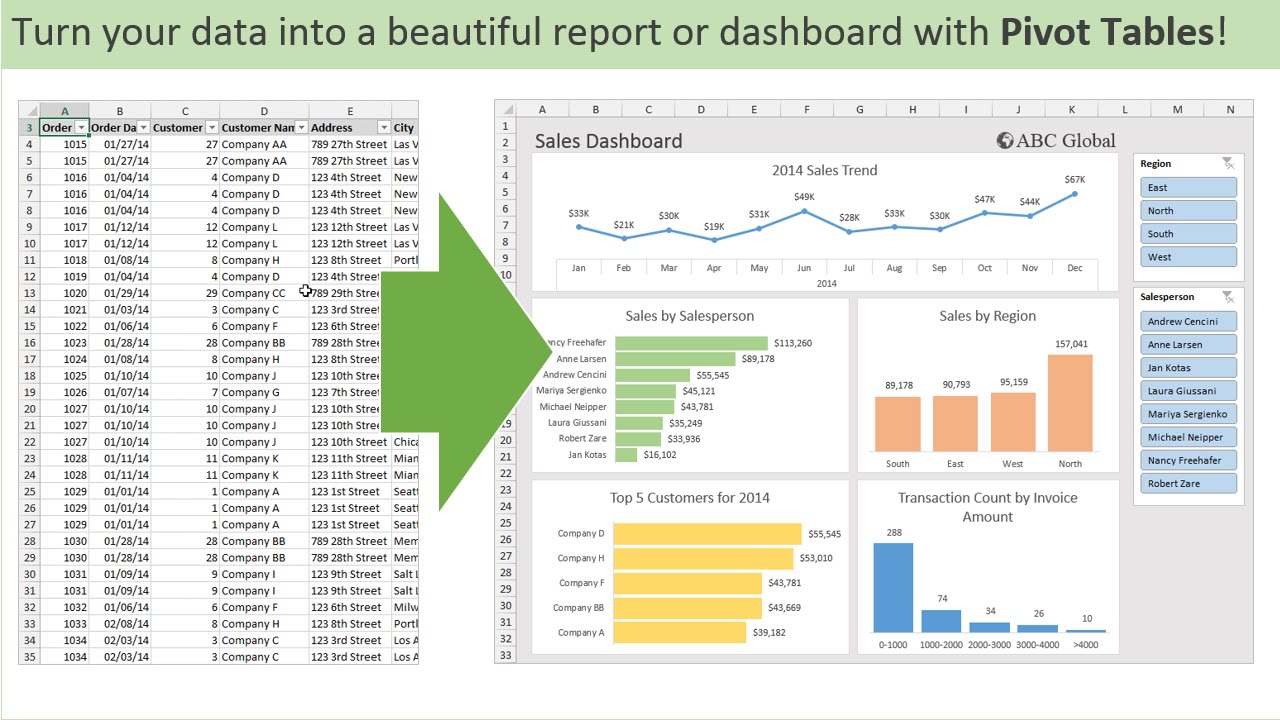

Excelの生データをうまく活用できていますか?どんどん増えていくスプレッドシートに、もうお手上げ状態になっていませんか?
この記事のポイント
- 1この動画ガイドでExcelピボットテーブルをマスターしましょう。
- 2強力なデータ集計表の作成とカスタマイズ方法を学びましょう。
- 3生データをビジネスで活用できる洞察に変えましょう。
- 4高度な分析やレポート作成テクニックを習得しましょう。
- 5Excelピボットテーブルを効率的に使いこなせるようになりましょう。
こんな方におすすめ
- 大量のデータセットを扱っていて、主要なトレンドを見つける必要がある方。
- レポート作成の効率を向上させたいビジネスプロフェッショナルの方。
- データから意味を抽出する必要がある学生やアナリストの方。
初めてのピボットテーブル作成を簡単にするステップバイステップガイド
膨大なスプレッドシートを前に、「この情報をまとめる魔法のボタンがあればいいのに…」と思ったことはありませんか?ピボットテーブルは、まさにそれに近い魔法のような機能です。この動画は、初めてピボットテーブルを作成するプロセスを分かりやすく解説してくれる、まさに必見の入門編です。単にボタンをクリックするだけでなく、ピボットテーブルが効果的に機能するようにデータを準備する方法を理解することが重要です。ここでは、生データを整理されたExcelテーブルに変換する方法を学びます。これは多くの人が見落としがちな、しかし精度の面でゲームチェンジャーとなる最初のステップです。
作成者は、ピボットテーブルの挿入方法を丁寧に説明しています。一見簡単そうに見えますが、どこに配置し、最初からどのように構造化するのかを知っているだけで、結果は大きく変わってきます。「行」「列」「値」「フィルター」といった基本的な要素についても紹介されています。これら4つのエリアを理解することが、ピボットテーブルの真の力を引き出す鍵となります。この機能が初めての方、そして完全に迷子になることなく、まずは触ってみたいという方には、この動画を強くお勧めします。

- データをExcelテーブルに変換して準備しましょう。
- 初めてのピボットテーブルを挿入し、その主要なフィールドを理解しましょう。
より明確な洞察を得るためのピボットテーブルレイアウトのマスター
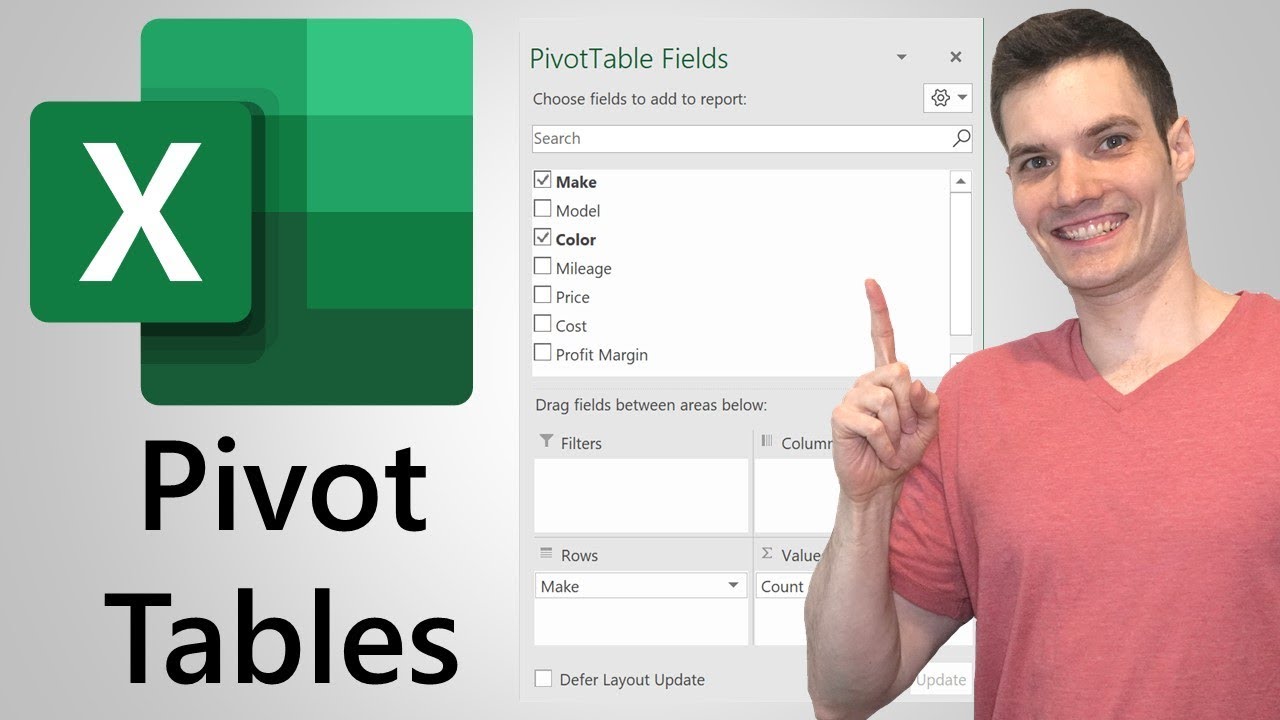
さて、最初のピボットテーブルが完成したとして、次は何をすれば良いのでしょうか?せっかく作成したテーブルが「ストーリーを語る」ように、どのように配置すれば良いのでしょう?この動画では、ピボットテーブルのレイアウトという実践的な技術に深く掘り下げていきます。「行」「列」「値」のエリアでフィールドを入れ替えることで、データの見方がいかに劇的に変わるかを発見できるはずです。地域ごとの総売上、そして商品ごとの総売上を見たいですか?あるいは、月ごとの平均注文金額はどうでしょうか?ここでは、それらの異なる視点を得る方法を学びます。
そして、構造だけでなく、数字そのものを理解することも重要です。「値」フィールドで、合計、件数、平均など、さまざまな集計関数を使用する方法をチュートリアルは示しています。さらに、「フィルター」エリアを使って、データの一部を特定し、絞り込む方法もカバーします。これらのレイアウトを試行錯誤しながら操作することが、レポートが単に情報を提供するだけでなく、真に洞察に満ちたものにするための最善の方法です。これまで考えもしなかったような角度から、自分のデータを見つめ直すことができるようになるでしょう。
- フィールドの配置を工夫して、さまざまなデータビューを作成しましょう。
- 「値」フィールドでさまざまな集計関数(合計、件数、平均など)を活用しましょう。
データ詳細を解き明かす:ドリルダウンとカスタマイズの力
時には、集計された数字だけでは不十分な場合があります。その合計の裏にある詳細を知る必要があるのです。ここで、ピボットテーブルのインタラクティブな魔法が真価を発揮します。この動画では、集計されたデータに「ドリルダウン」する方法を具体的に示しています。総計をクリックすると、なんと、その数字を構成するすべての個々のレコードがExcelによって表示されます。これは、事実確認や詳細な調査に非常に役立ちます。
しかし、カスタマイズはそれだけではありません。「値」フィールドの設定を微調整する方法も学びます。例えば、合計値を見ていた場合でも、テーブル全体を再構築することなく、簡単に平均値やパーセンテージに切り替えることができます。このレベルの柔軟性により、特定の質問に答えるために分析を本当に調整することが可能になります。これらのインタラクティブ機能とカスタマイズ機能をマスターすることは、単にデータをレポートするだけでなく、真にデータを探索することを意味します。

- 集計されたデータにドリルダウンして、元のレコードを表示する方法を学びましょう。
- 平均値やパーセンテージなどの異なる計算のために、「値」フィールドの設定をカスタマイズしましょう。
強力なレポート作成のための高度なピボットテーブルテクニック
ピボットテーブルのスキルを次のレベルに引き上げる準備はできていますか?基本的な集計を超えて、真にダイナミックなレポートを作成したいとお考えなら、この動画が最適です。ここでは、データ分析のゲームを真剣に向上させる、より高度なテクニックを探求します。標準的な機能を超えた、インタラクティブなダッシュボードやカスタム計算などを想像してみてください。
具体的な機能は様々ですが、このようなチュートリアルでは、スライサーやタイムラインのような強力なツールが紹介されることが多いです。これらは非常に直感的なフィルタリングを可能にし、レポートをインタラクティブで使いやすいものにします。さらに、計算フィールドや計算項目を学ぶことで、独自のビジネスシナリオに最適な、オンザフライでのカスタムメトリックを作成できます。これらの高度なスキルを応用することで、本当に印象に残る、包括的でダイナミックなレポートを生成できます。基本的なユーザーからピボットテーブルのパワーユーザーへとステップアップしたいなら、間違いなく見る価値があります。
- 高度なデータ分析やインタラクティブなフィルタリングテクニックを探求しましょう。
- 特定のレポートニーズに合わせてカスタム計算を作成する方法を見つけましょう。
次のステップ
これらの厳選されたYouTubeチュートリアルをフォローすることで、効果的なデータ集計と分析のためにExcelピボットテーブルを作成、カスタマイズ、活用するための必須スキルを習得しました。基本的なセットアップからインタラクティブな探索まで、スプレッドシートを強力な洞察に変える準備が整いました。
やることリスト
- ☐上記の動画から1つを選んで、Querivoで視聴しましょう。
- ☐視聴中に質問したり、要約を確認したりして、学習の流れを止めないようにしましょう。
- ☐AIチャットを使って、分かりにくい部分を明確にし、理解を深めましょう。
- ☐マスターしたいトピックのキュレーションされた動画をさらに確認しましょう。
新しいスキルを試す準備はできましたか?まずは、これらの動画で学んだテクニックを、ご自身のExcelデータセットに適用することから始めましょう!
関連動画:あなたへのおすすめ
このトピックについて、さらに別の視点をお探しですか?チェックする価値のある追加動画はこちらです: