
インタラクティブなデザインの力を解き放ち、Figmaの強力なプロトタイピング機能でUI/UXのコンセプトを形にしましょう。
この記事のポイント
- 1専門家が厳選したYouTube動画でFigmaプロトタイピングをマスターしましょう。
- 2基本から応用まで、インタラクティブなUI/UXデザインを作成できます。
- 3スクロール、ナビゲーション、アニメーションの必須テクニックを学びましょう。
- 4Figma Variablesを使ってダイナミックなプロトタイプを構築しましょう。
- 5デザインワークフローとユーザビリティテストの能力を高めましょう。
こんな方におすすめ
- Figmaデザインを生き生きとインタラクティブにすることに苦労している方
- ユーザーフローを効果的に提示する必要があるプロダクトマネージャーの方
- UI/UXデザイナーを目指していて、必須のプロトタイピングスキルを習得したい方
基本的なインタラクティブ要素を簡単に構築する
静的なモックアップだけでは、もう十分ではありません。デザインのビジョンを真に伝え、意味のあるフィードバックを得るためには、ユーザーに製品が「どのように感じられるか」を示す必要があります。この動画は、Figmaプロトタイピングの世界に飛び込んだばかりの方、特にプラットフォームが初めての方にとって、素晴らしい出発点となります。デザインをインタラクティブにするためのコアコンポーネントを、非常に分かりやすく解説しています。
ユーザーエクスペリエンスに大きな違いをもたらす必須要素を実装する方法を学ぶことができます。長いページでのスムーズなスクロールがいかに重要か、メニューがスライドインしてきたときの直感的な操作感を想像してみてください。この動画では、これらの基本をカバーし、ナビゲーションが固定されるようにヘッダーやフッターを固定する方法、そしてリストや画像ギャラリーを水平にスクロールさせる方法を示しています。これらはすべて、デザインを洗練されたプロフェッショナルなものに見せる最初のインタラクティブ層を構築することです。さらに、モーダルウィンドウのようなものにオーバーレイ効果を使用する方法を理解することは、プロジェクトを複雑にしすぎずにダイナミックなユーザーフローを作成するためのゲームチェンジャーとなります。
- 一貫したナビゲーションのために、ページレベルのスクロールと固定要素をマスターしましょう。
- エンゲージングなモーダルウィンドウのために、水平スクロールとオーバーレイ効果を実装しましょう。
アニメーションを効率化する:Smart Animateのその先へ
複雑なアニメーションに苦労して時間を費やしすぎていると感じたことはありませんか?この動画では、Figmaの組み込みトランジションを効果的に活用するための、非常に実践的な視点を提供しています。最もシンプルなアプローチが最も効果的であることを思い出させてくれる、素晴らしいチュートリアルです。このチュートリアルは、基本的なトランジションを使用する場合と、より高度なアニメーションテクニックに深く入り込む場合を理解するのに特に役立ちました。
クリエイターは、「Push」などのトランジションを効果的に使用して、一般的なUIアニメーションを作成する方法を示しています。これは個々の画面遷移だけでなく、ヘッダーやフッターのような一貫した要素が、アニメーションワークフロー全体をどのように簡素化できるかということです。これらの基本的な構成要素を理解することで、かなりの時間を節約し、不要なフレームの重複を避けることができます。この動画は、共有要素を効率的にアニメーション化する方法を理解するのに役立ち、よりクリーンで管理しやすいプロトタイプ構築につながります。これは、効率を高め、プロトタイプをより堅牢にするための賢い方法です。
- 効率的なUIアニメーションのために、「Push」などの基本的なトランジションを活用しましょう。
- 共有要素を一貫してアニメーション化することで、ワークフローを簡素化しましょう。
プロトタイプに命を吹き込む:インタラクションとフィードバック
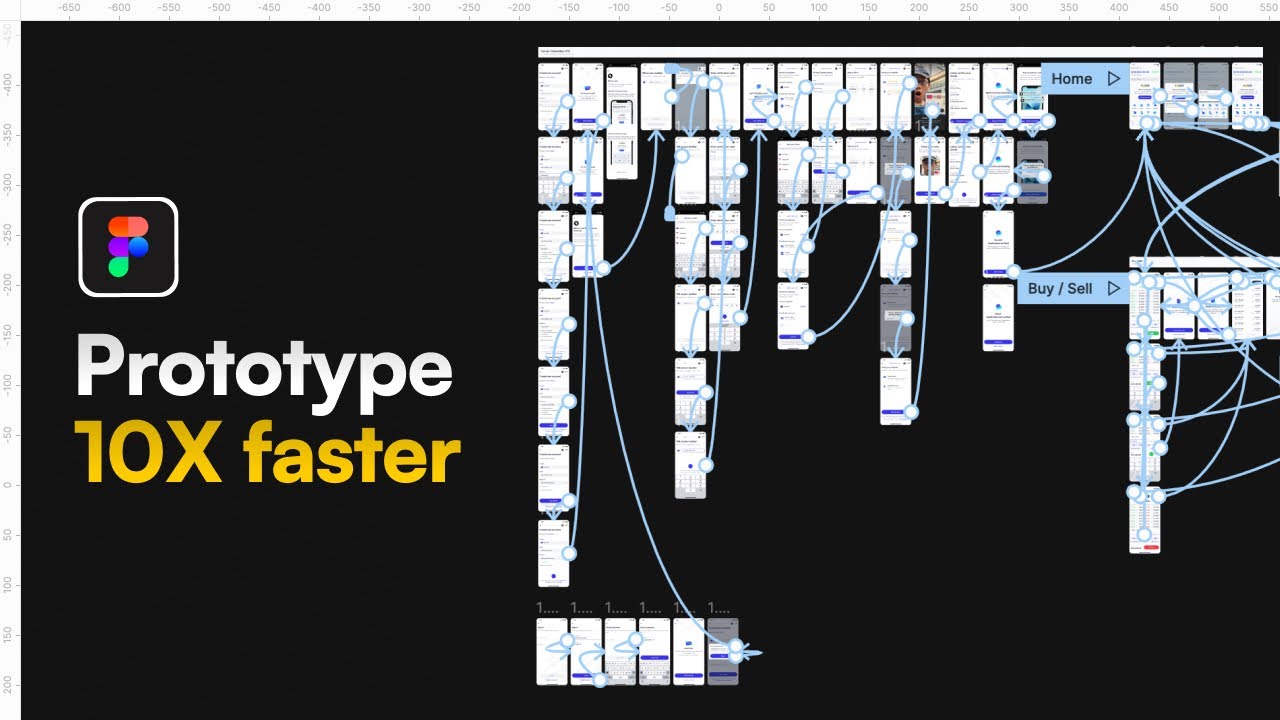
このチュートリアルは、静的な画面を超えて、真にナビゲート可能なプロトタイプを作成したい人にとって、絶対に必見です。初心者向けに設計されており、フレームを接続し、デザインに命を吹き込むインタラクションを適用するための、明確なステップバイステップガイドを提供します。異なる画面をリンクしてユーザーのジャーニーをマッピングする方法を正確に確認できます。
画面をリンクするだけでなく、「Move In」や「Push」など、さまざまなアニメーションとトランジションオプションを探求し、さまざまなシナリオに最適なものを選択する方法を学びます。しかし、プロトタイプを構築するだけでは終わりません。デザインプロセスにおける重要な部分の1つはフィードバックの収集であり、この動画ではそれもカバーしています。Figma内のコメントと観測モードを効果的に使用して、関係者やユーザーから洞察を得る方法を学びます。そのフィードバックを組み込むことが、デザインを真に洗練させる方法であり、このチュートリアルではその方法を示しています。これは、アイデアに命を吹き込み、実際のインプットに基づいてそれらを改善するための包括的な視点です。
- フレームを接続し、必須のアニメーションを適用して、ナビゲート可能なプロトタイプを構築しましょう。
- デザインのイテレーションのために、ユーザーフィードバックを収集して組み込む方法を学びましょう。
Figma Variablesでダイナミックなインタラクションを解き放つ
Figmaプロトタイピングスキルを次のレベルに引き上げる準備はできていますか?この動画では、Figma Variablesの強力な世界に深く入り込みます。これは、インタラクティブなプロトタイプを構築する方法を真に変える機能です。より複雑で、条件付きで、ダイナミックなユーザーフローを作成する方法を探していたなら、これはまさにそのためのリソースです。プロトタイプを真にインテリジェントにするための出発点です。
Figma Variablesが何であるかの基本を理解し、デザイン要素やインタラクションを制御するためにどのように使用できるかを知ることができます。チュートリアルでは、Number(数値)とBoolean(真偽)のVariablesをどのように利用するかを明確に説明しており、これらはダイナミックな動作を設定するために不可欠です。インタラクティブなフォーム、状態変更、あるいはユーザー入力に応答する簡単なアニメーションの作成を考えてみてください。Variablesがあれば、これらははるかに達成可能になります。条件付きプロトタイピングアクションを実装することが、これを見た後ではるかに直感的になります。これは、Variablesの変更に基づいてデザイン要素が動的に更新される、リアルなシミュレーションを構築することです。これはかなり高度なトピックですが、クリエイターはそれを驚くほど理解しやすくしています。
- ダイナミックで条件付きのプロトタイプを作成するために、Figma Variablesをマスターしましょう。
- NumberとBoolean Variablesを使用して、デザイン要素とインタラクションを制御しましょう。
次のステップ
これらのFigmaプロトタイピングテクニックを習得することで、静的なデザインをインタラクティブな体験に変え、コミュニケーション、ユーザビリティテスト、そして全体的なデザインイテレーションプロセスを改善できます。これらのFigmaプロトタイピングYouTube動画は、UI/UXに真剣に取り組む人にとって、まさに宝の山です。
やることリスト
- ☐上記の動画から1つを選んで、Querivoで視聴しましょう。
- ☐視聴中に、フローを中断することなく、要約を確認し、質問しましょう。
- ☐AIチャットを使用して、分かりにくい部分を明確にし、理解を深めましょう。
- ☐マスターしたいトピックに関する、さらに厳選された動画を求めて戻ってきましょう。
関連動画
このトピックに関するさらに多くの視点をお探しですか?チェックする価値のある追加の動画をいくつかご紹介します。