
静的なデザインでは、ユーザーの体験を十分に伝えきれないと感じていませんか?ダイナミックでインタラクティブなプロトタイプで、UIに命を吹き込みましょう。
この記事のポイント
- 1Figmaのプロトタイピングでインタラクティブなデザインをマスターする。
- 2現実的なユーザーフローと魅力的な体験を構築する。
- 3高度なアニメーションやマイクロインタラクションを学ぶ。
- 4フィードバックを得てデザインをテスト・改善する。
- 5フラットなモックアップを生き生きとしたプロトタイプに変える。
こんな方におすすめ
- 静的な画面以上のビジョンを伝えることに苦労しているUI/UXデザイナー
- 開発前にユーザーフローを素早くテストしたいプロダクトオーナー
- インタラクティブな要素で強力なポートフォリオを築きたいデザイン学生
Figmaでインタラクティブ・プロトタイピングの基本をマスターしよう
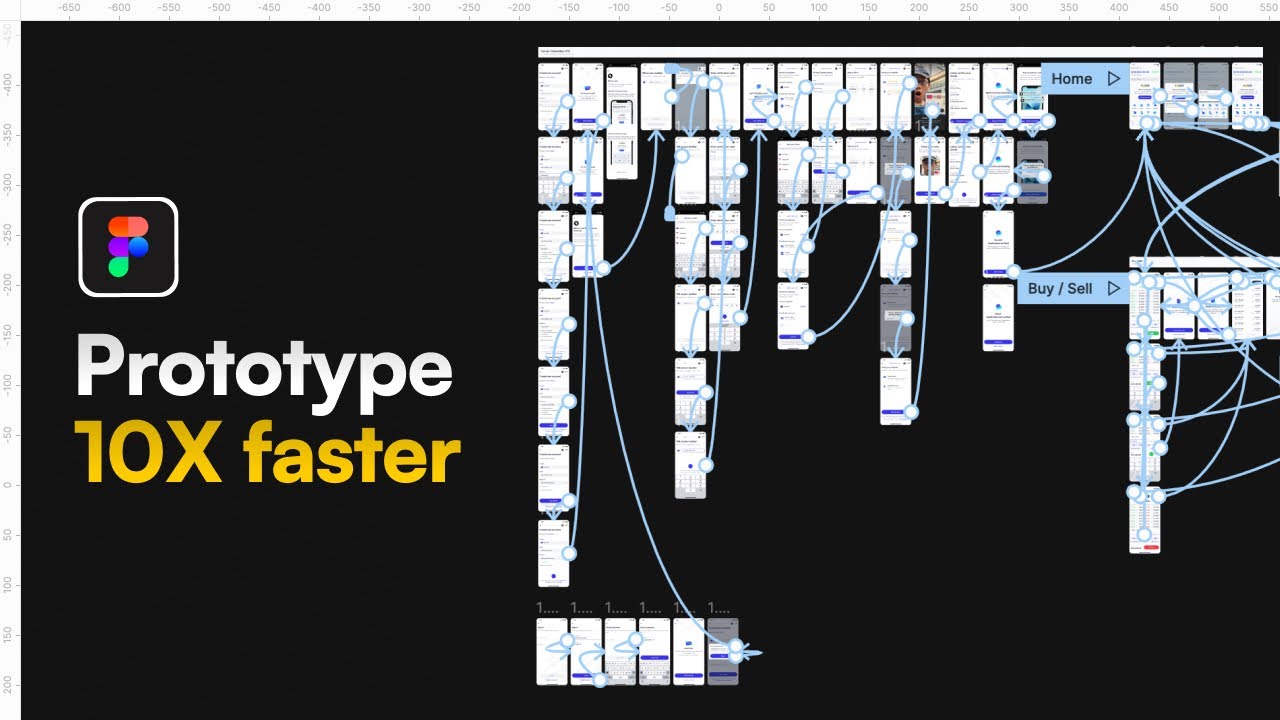
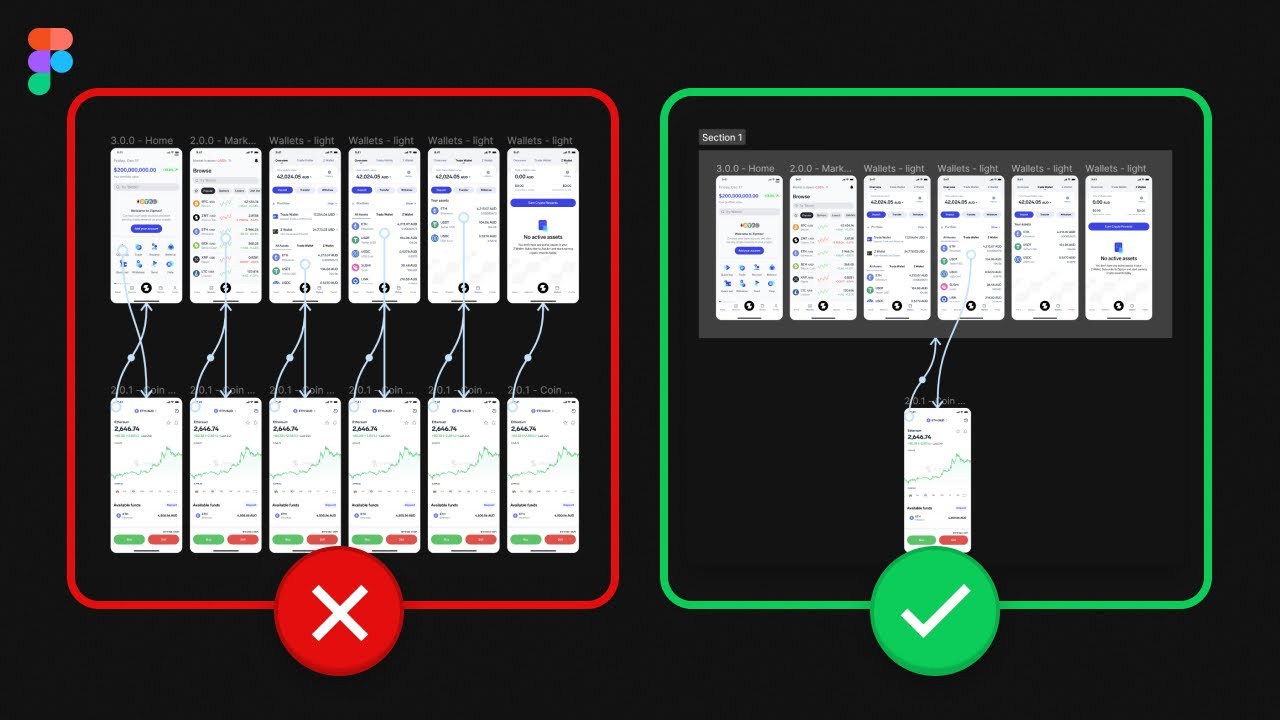
静的なデザインはもう過去のものです。ユーザーがあなたの製品とどのようにインタラクションするかを真に理解するためには、ダイナミックなプロトタイプを作成する必要があります。この動画では、Figmaプロトタイピングの基本的な構成要素を解説しており、初心者でも取り組みやすくなっています。デザイン画面をシームレスに接続し、一連のフレームをナビゲート可能なユーザーフローに変える方法を学びます。
「Move in」や「Push」といった基本的なアニメーションやトランジションを適用して、プロトタイプに動きと洗練さを加える方法を発見するでしょう。「Smart Animate」の紹介は、多くの追加作業なしに、画面間で洗練された滑らかな動きを作成するためのゲームチェンジャーです。デザインが生き生きとしているように感じさせるのに、驚くほど効果的です。
フローを構築するだけでなく、このチュートリアルではフィードバック収集という重要な側面にも触れています。Figma内で直接コメントや観察モードを使用する方法を学ぶことができます。これは、デザインを繰り返し改善し、ユーザーのニーズを満たしていることを確認するのに非常に役立ちます。プロトタイプが見栄えが良いだけでなく、実際にうまく機能するようにすることなのです。
- 画面とフレームを接続して基本的なユーザーフローを構築する。
- 「Move in」「Push」「Smart Animate」を使って滑らかなトランジションを実現する。
- フィードバックのためにコメントと観察モードを活用する。
FigmaのSmart Animateとオーバーレイでデザインに命を吹き込もう
シンプルな画面間トランジション以上のものを求めていますか?この動画では、Figmaのプロトタイピングスキルを一段階引き上げ、より高度なアニメーションテクニックとオーバーレイの効果的な活用に焦点を当てます。オーバーレイは、モーダルウィンドウ、ポップアップ、ドロップダウンメニューなど、モダンなユーザーインターフェースに不可欠なコンポーネントをシミュレートするのに非常に強力です。
Smart Animateの魔法をさらに深く掘り下げ、より複雑で魅力的な視覚効果を作成する方法を学びます。ここであなたのデザインは、本当に洗練されプロフェッショナルなものに見え始めます。私たちは、全体的な体験をより直感的で応答性の高いものにする、喜びを追加しユーザビリティを向上させる微妙なマイクロインタラクションについて話しています。
クリエイターは、より複雑なインタラクションのリンク方法を段階的に説明しており、プロトタイプに条件付きロジックを組み込む方法を垣間見ることができます。これは、よりニュアンスのあるユーザーシナリオをテストし、デザインがさまざまな状況に gracefully に対応できるようにするために非常に役立ちます。インタラクティブなデザインにリアリズムの extra layer を追加したい場合は、間違いなく見る価値があります。
- 高度なSmart Animateをマスターして、洗練された動きを実現する。
- モーダル、ポップアップ、ドロップダウンのためにオーバーレイを実装する。
- UXを向上させる、魅力的なマイクロインタラクションをデザインする。
現実的なユーザーフローを構築する:シンプルなクリックから複雑なインタラクションまで
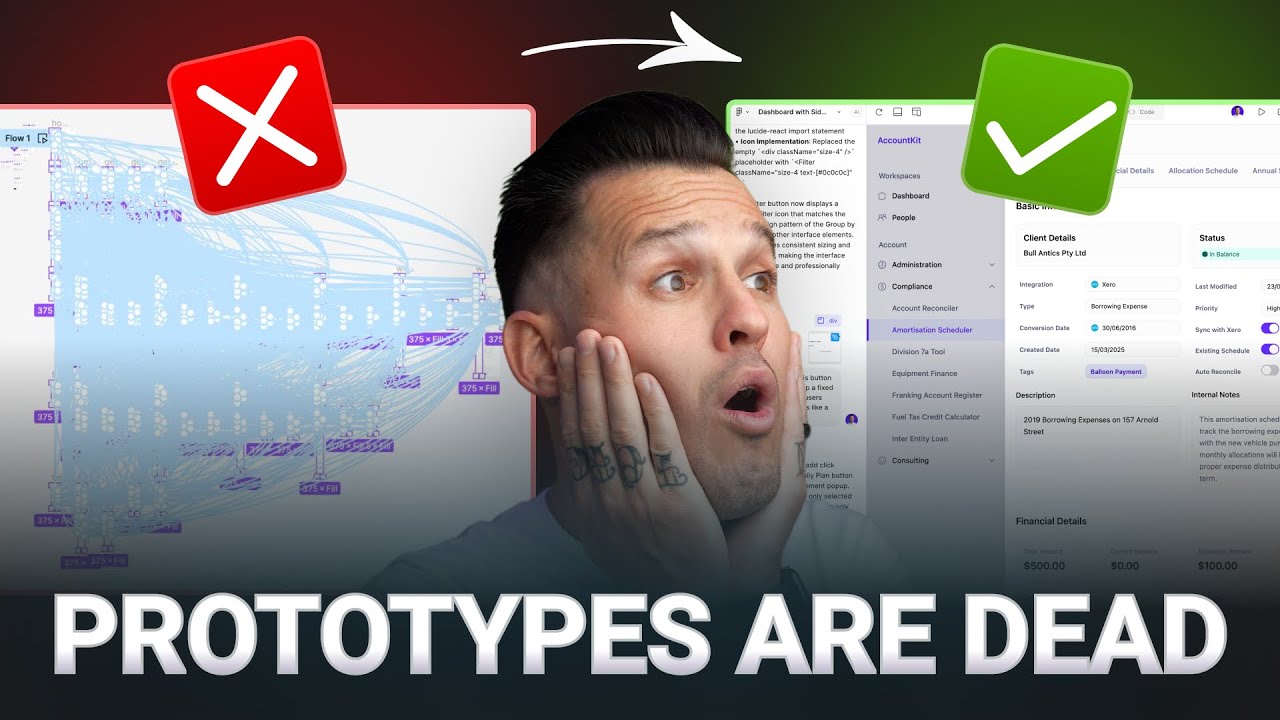
完全なユーザーの旅を構築するのは daunting に感じるかもしれませんが、この動画はそのプロセスをはるかに管理しやすくしてくれます。ここでは、多数のフレームを構造化および接続して、包括的なユーザーパスを作成することに重点を置いています。さまざまな状態やシナリオに対応するデザイン方法を学びます。これは、現実世界のユーザー行動をシミュレートし、エッジケースをテストするために critical です。
このチュートリアルは、デザインの明確さと直感性を本当に強調しています。Figmaのプロトタイピング機能を効果的に使用することで、単に画面をリンクしているだけでなく、ユーザーを論理的かつ effortless な方法でタスクに導いています。これにより、最終製品のナビゲーションと理解が容易になり、ユーザーの潜在的なフラストレーションを軽減できます。
複雑なユーザーフローのマッピングに苦労したり、アプリケーションのさまざまな部分間のスムーズな進行を確保することに苦労したことがあるなら、この動画は必見です。堅牢でユーザーフレンドリーなユーザーフローを設計するための solid framework を提供し、Figmaプロトタイピングの実用的な応用を本当に定着させます。
- 多数のフレームを構造化および接続して、複雑なユーザーパスを作成する。
- フロー内のさまざまな状態とシナリオに対応するデザインを行う。
- ユーザーにとって論理的な進行とナビゲーションの容易さを確保する。
プロトタイプをレベルアップ:高度なアニメーションとマイクロインタラクションテクニック
プロトタイプにプロフェッショナルな洗練さと wow factor を追加したいですか?この動画では、デザインを真に向上させる高度なアニメーションテクニックを探求します。単に何かを動かすだけでなく、動きを使ってユーザビリティを向上させ、注意を導き、ユーザーに喜びの瞬間を創り出すことについてです。
スクロールベースのアニメーションやパララックス効果の実装に慣れ、デザインに深みとダイナミズムを加えます。さらに、トグル、スライダー、カスタムボタンなどのインタラクティブな要素のデザインをカバーしています。これは、リッチで応答性の高いユーザー体験を作成するために crucial です。標準的なUIコンポーネントを超えた方法を示しています。
クリエイターは、パフォーマンスのためのアニメーションの最適化にも触れています。これは、現実世界のアプリケーションにとって本当に重要な考慮事項です。プロトタイプを重くすることなく、複雑な状態変更やキャラクターアニメーションを作成する方法を理解することが鍵となります。Figmaプロトタイピングで可能なことの限界を押し広げたいのであれば、この動画は間違いなくチェックする価値があります。
- スクロールベースおよびパララックスアニメーションを実装して、深みを与える。
- トグルやカスタムボタンなどのインタラクティブな要素をデザインする。
- パフォーマンスとユーザーエクスペリエンスのためにアニメーションを最適化する。
次のステップ
これらのトップYouTube動画で実演されているテクニックをマスターすることで、静的なFigmaデザインを、ビジョンを効果的に伝え、ユーザーテストの準備ができている、強力でインタラクティブなプロトタイプに変えることができます。それはすべて、デザインがユーザーのために機能するようにすることです。
やることリスト
- ☐上記の動画から1つを選んでQuerivoで視聴する
- ☐視聴中にフローを中断することなく、要約を確認したり質問したりする
- ☐AIチャットを使って、分かりにくい部分を明確にし、理解を深める
- ☐マスターしたいトピックの厳選された動画をさらにチェックしに来る
Figmaで、今日から最初のインタラクティブプロトタイプを構築しましょう!
関連動画もお楽しみください
このトピックに関するさらに多くの視点をお探しですか?チェックする価値のある追加の動画はこちらです: