
FigmaでUIデザインをマスター!プロダクトチーム必見のYouTube動画ガイド
この記事のポイント
- 1FigmaのUIデザインに必須の動画を厳選
- 2基本的なワイヤーフレーム作成とAIデザインツールの使い方を学ぶ
- 3Auto Layoutでレスポンシブなレイアウトを習得
- 4洗練されたハイエンドなインターフェースを制作
- 5プロダクト開発ワークフローを向上させる
こんな方におすすめ
- Figmaスキルを磨きたいUI/UXデザイナーの方
- デザインプロセスをより深く理解したいプロダクトマネージャーの方
- デザインチームと効果的に連携したいウェブ開発者の方
今日の目まぐるしく変化するデジタル環境では、効率的で効果的なUIデザインが不可欠です。Figmaは、初期コンセプトから最終的な引き渡しまで、デザインワークフロー全体を効率化する強力な機能群を提供する、コラボレーションデザインの主要ツールとして台頭しました。
この記事では、FigmaのUIデザインにおけるコア機能に焦点を当てた、YouTube動画を厳選してご紹介します。基本的なワイヤーフレーム作成やインテリジェントなAIアシスタントから、高度なレイアウトテクニック、そしてデザインの未来まで、幅広くカバーします。実用的な洞察と具体的なテクニックで、あなたのデザインスキルを向上させましょう。
Figmaのワイヤーフレーム作成で強固な基盤を築く
UIデザインのスタートは、圧倒されるように感じるかもしれませんが、ワイヤーフレーム作成の基本を理解することが重要です。この動画は、Figma内でアプリの構造やユーザーフローを可視化するための第一歩です。インターフェースのコア要素とコンテンツをどのように表現するかを解説し、最初から構造と機能性を優先させる方法を学べます。
Figmaの基本的なツール(Frames、Shapes、Text)を使ってアイデアをスケッチする方法を学びます。さらに、カスタムアイコンや、ワイヤーフレームに命を吹き込むより複雑なディテールを作成するのに驚くほど役立つPen Toolも実際に使ってみましょう。すべては、見た目にこだわる前に、しっかりとした土台を築くことです。
UIデザインが初めての方や、ワイヤーフレーム作成プロセスを復習したい方には特におすすめの動画です。よく構成されたワイヤーフレームが成功するUIデザインの青写真であることを強調しているので、ここに時間をかける価値は十分にあります。
- ワイヤーフレーム作成は、UIデザインの構造的な整合性を確立します。
- Frames、Shapes、Text、Pen ToolといったFigmaの必須ツールをマスターしましょう。
FigmaのAIアシスタントでデザインをパワーアップ
人工知能はデザインの方法を変えつつあり、Figmaも例外ではありません。この動画では、Figma内でAIを活用してワークフローを劇的にスピードアップさせる方法を掘り下げます。これは単なる未来的なコンセプトではなく、今日から使える実用的な応用方法で、プロセスを加速させ、より多くの創造的な可能性を探求できます。
AIが初期のUIモックアップを生成し、あの恐ろしい空白のキャンバス症候群を克服するのに役立つことを発見します。さらに、プレースホルダーコンテンツの生成や、デザイン内で直接画像を編集するのにも役立ち、行き来する手間を大幅に省けます。AIを、提案を提供し、繰り返し作業を処理してくれるデザインの協力者と考えてください。
デザインプロセスに最先端のツールを統合したい人にとって、これは必見です。クリエイターは、これらのAI機能を最大限に活用する方法について実践的なアドバイスを提供し、人間の創造性の代替ではなく、強力なアシスタントとしての役割を強調しています。レイヤー管理や画像操作のためにAIツールを効率的に統合する方法も学べます。
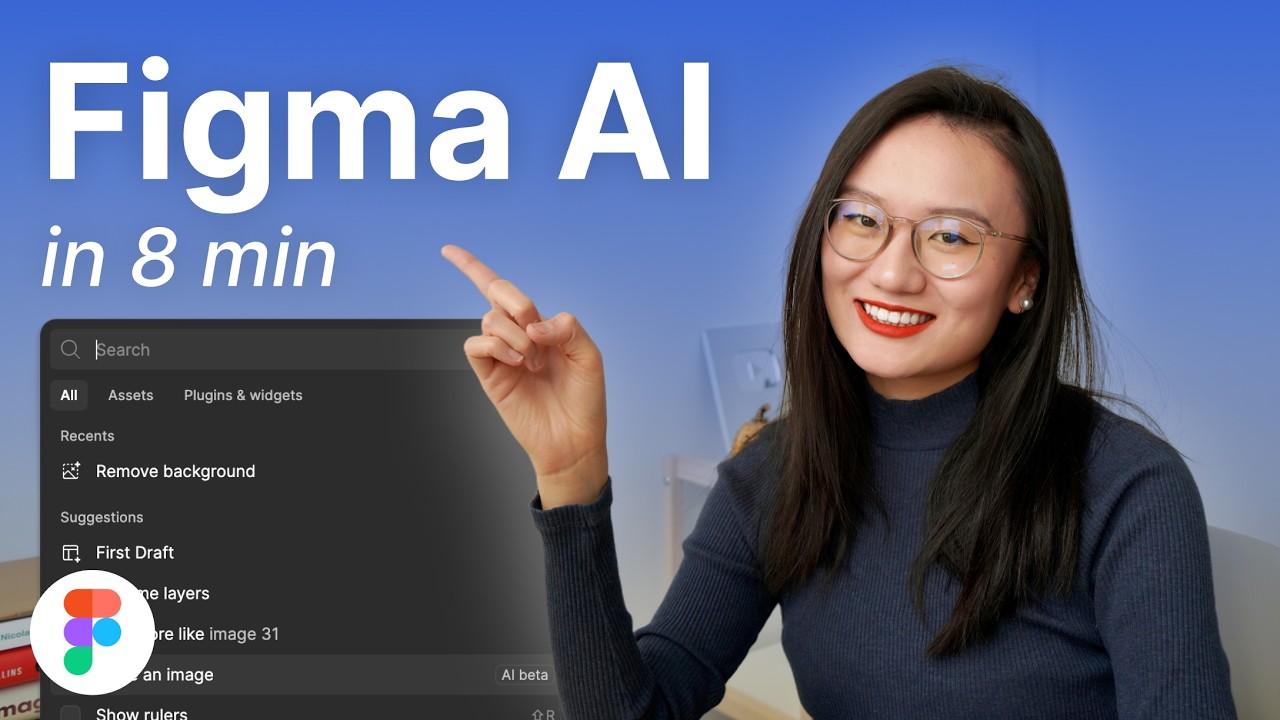
- FigmaのAIを活用してUIモックアップやコンテンツ生成を行います。
- 効率化と探索のために、AIをデザインアシスタントとして捉えましょう。
レスポンシブでダイナミックなデザインのためのレイアウト自動化
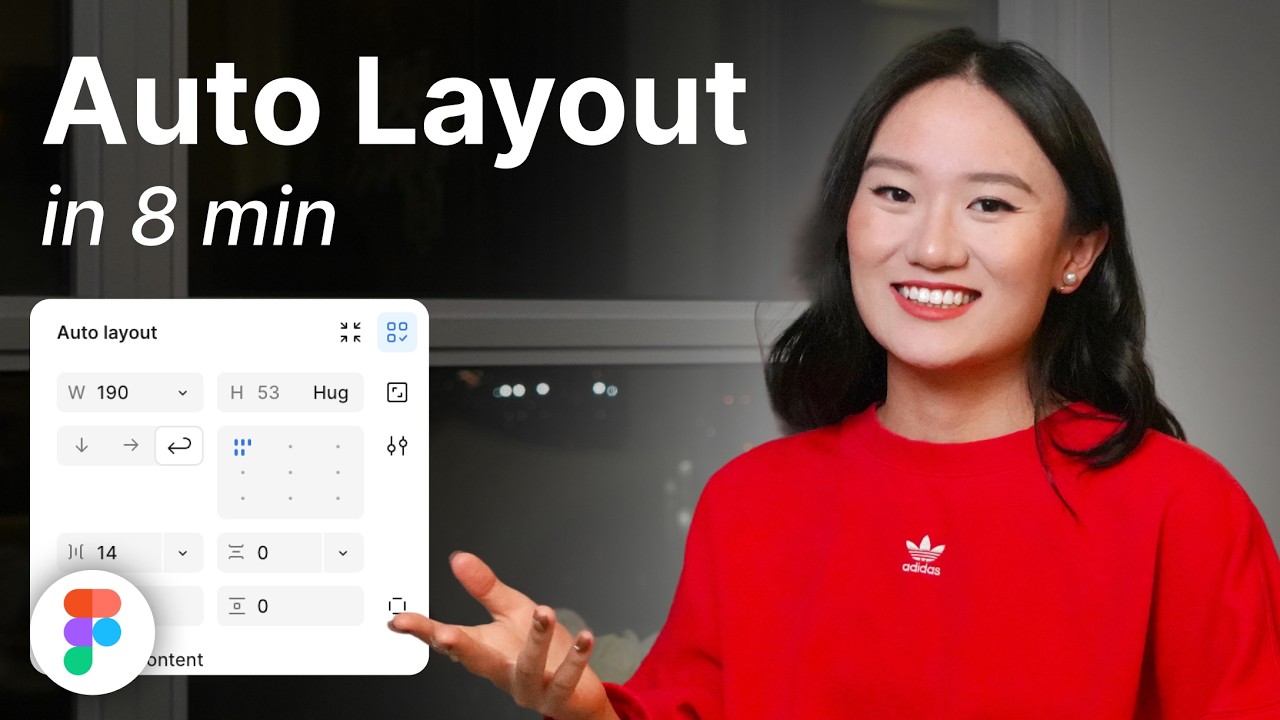
どんな画面サイズでも見栄えの良いデザインを作成するのは、本当に頭の痛い問題です。そこで登場するのがFigmaのAuto Layout機能で、正直言ってゲームチェンジャーです。この動画では、Auto Layoutを使って、シームレスに適応する、柔軟でレスポンシブなデザインを作成する方法を詳しく解説します。要素との格闘をやめ、よりスマートにデザインできるようになります。
チュートリアルでは、デザイン要素を自動的に整理・管理する方法を示す基本的な概念をカバーしています。Freeform、Vertical、Horizontal、そして新しいGridといった様々なLayout Modeを探索し、spacing、padding、alignmentのコントロールを理解します。要素が動的に振る舞うようにするために、「Hug Contents」、「Fixed Size」、「Constraints」を理解することが重要です。
デスクトップ、タブレット、モバイルデバイスで機能する必要のあるインターフェースを構築している場合、この動画は絶対に不可欠です。実用的なシナリオを提供し、Auto Layoutを効果的に適用してワークフローを効率化し、一貫性を確保する方法を示しています。デザインプロセスがはるかに効率的になるはずです。

- Auto Layoutは、デザインがデバイス間で柔軟でレスポンシブであることを保証します。
- 動的な要素の振る舞いのために、spacing、padding、alignmentをマスターしましょう。
ハイエンドUIデザインのマスター:コンセプトから洗練まで
構造がしっかりしてレイアウトがレスポンシブになったら、デザインに洗練さをもたらして命を吹き込む時です。この動画は、基本的なワイヤーフレームから、視覚的に魅力的で開発準備が整ったハイエンドUIデザインへと、あなたの作品をレベルアップさせることに焦点を当てています。デザインを完成させ、プロフェッショナルに見せるための重要なディテールをカバーしています。
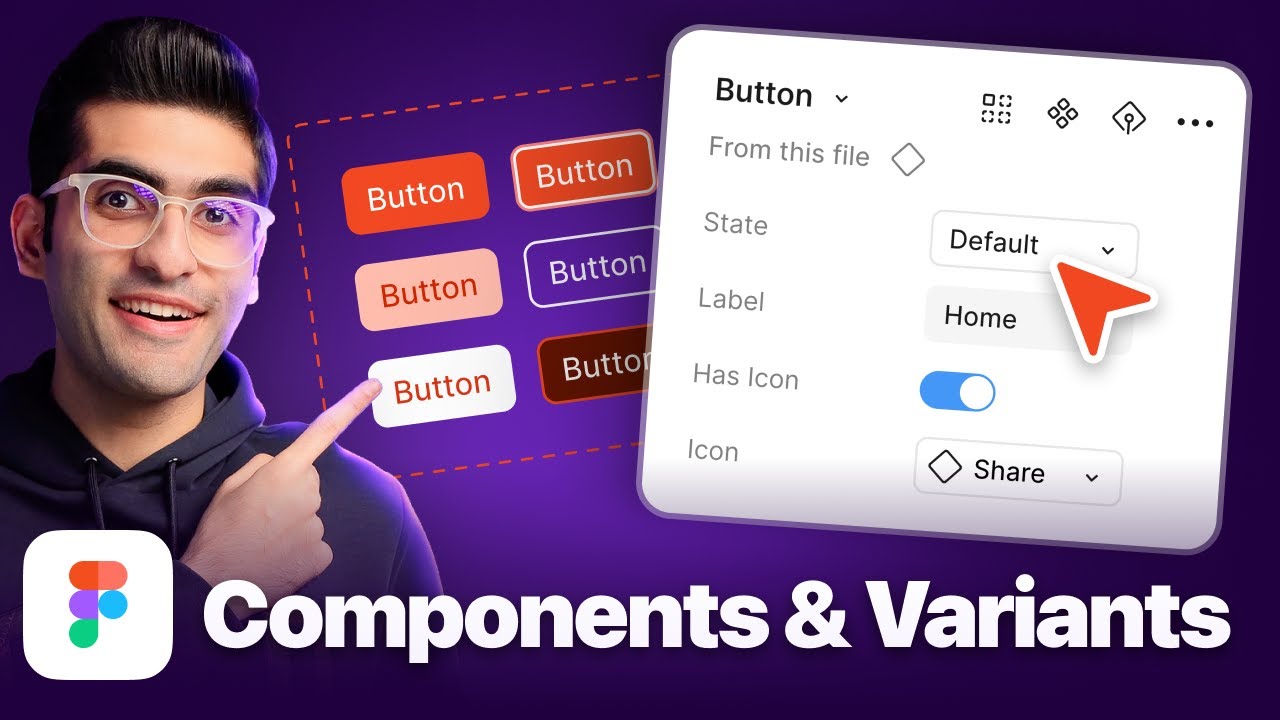
ビジュアル階層と構成の原則を掘り下げ、ユーザーの視線を効果的に誘導する方法を学びます。チュートリアルでは、カラー理論、タイポグラフィ、スペーシングを適用して、美的に心地よい体験を作成する方法にも触れています。さらに、ユーザーフローをシミュレートするためのインタラクティブプロトタイプの作成や、再利用可能なコンポーネントと堅牢なデザインシステムを長期的なスケーラビリティのために設計するベストプラクティスに関する洞察も得られます。
これは、基本を習得した後の完璧な次のステップです。それは、インターフェースを機能的であるだけでなく、本当に使うのが楽しいものにする、重要なディテールです。開発チームへのシームレスな引き渡しのためにデザインを準備することもカバーされており、スムーズな製品ローンチにとって極めて重要です。プロダクションレディなデザインを手に入れるための包括的な内容です。
- ビジュアル階層、カラー、タイポグラフィ、スペーシングでデザインをレベルアップさせます。
- シームレスな開発引き渡しのためのインタラクティブプロトタイプとコンポーネントを準備します。
次のステップ
これらの厳選されたYouTube動画でカバーされている必須テクニックを取り入れることで、Figmaの強力な機能を自信を持って活用し、初期のワイヤーフレームから洗練されたAI搭載インターフェースまで、インパクトのあるUIデザインを作成できます。デザインスキルをレベルアップする準備はできましたか?今日からこれらのFigmaテクニックを試して、驚くようなユーザーインターフェースを構築しましょう!
やることリスト
- ☐上記の動画から1つを選んでQuerivoで視聴する
- ☐視聴中にフローを中断することなく、質問をして要約を確認する
- ☐AIチャットを使って、わかりにくい部分を明確にし、理解を深める
- ☐マスターしたいトピックに関する厳選動画をさらに探して戻ってくる
UIデザインの世界は常に進化しており、最新のツールとテクニックに遅れずについていくことが成功の鍵です。これらの動画は、FigmaのUIデザインの重要な側面について、素晴らしい出発点と深い洞察を提供してくれます。
関連動画もお楽しみください
このトピックについて、さらに多くの視点をお探しですか?チェックする価値のある追加動画はこちらです。
world's shortest Figma course
Figma Prototype Tutorial for Beginners
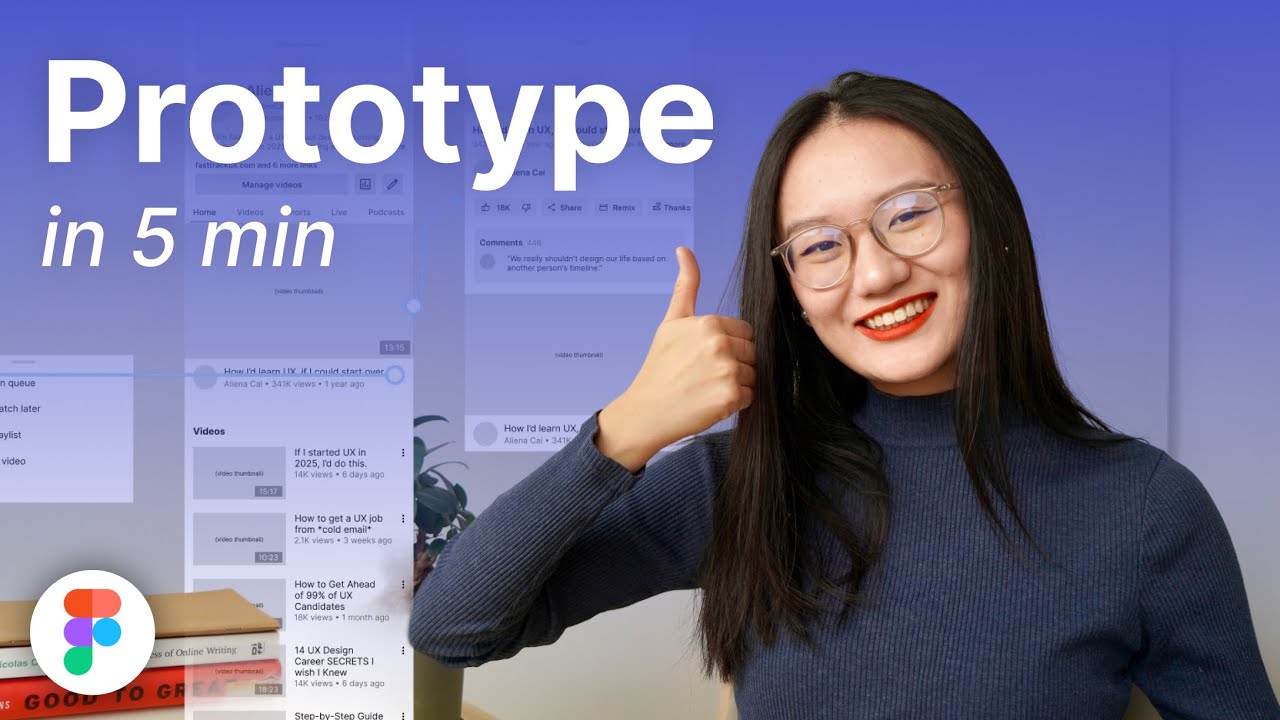
Figma Auto Layout Tutorial for Beginners
この動画は、FigmaのAuto Layout機能について、デザイン要素を自動的に整理する方法を説明する初心者向けチュートリアルです。Freeform、Vertical、Horizontal、そして新しいGridレイアウトといった様々なレイアウトオプションをカバーし、spacing、alignment、sizingの設定を詳しく解説しています。