
FigmaのAuto Layoutとコンポーネント:効率的なデザインシステムのためのYouTube動画
この記事のポイント
- 1FigmaのAuto Layoutとコンポーネントで、効率的なデザインを実現しましょう。
- 2ダイナミックでレスポンシブなインターフェースを、かつてない速さで構築できます。
- 3スケーラブルなデザインシステムのための必須テクニックをマスターしましょう。
- 4実践的な動画ガイドで、適応性の高いUIエレメントを作成できます。
- 5これらのエキスパートチュートリアルで、デザインワークフローをレベルアップしましょう。
こんな方におすすめ
- デザイン作業で、煩雑な手作業の調整にうんざりしている方
- 真にスケーラブルで一貫性のあるデザインシステムを構築したい方
- より効率的でレスポンシブなワークフローを目指すUI/UXデザイナーの方
初心者向けFigma Auto Layoutの基本をマスターする
デザインソフトと協力するのではなく、まるで戦っているかのように感じたことはありませんか? 特にFigmaで要素を配置する際、Auto Layoutはあなたの秘密兵器です。この動画は、Auto Layoutを最初から活用する方法を徹底的に解説してくれる、素晴らしい出発点となります。複雑な設定も理解しやすくなるように、主要なモード(Freeform、Vertical、Horizontal、そして新しく導入されたGridレイアウト)を説明しています。スペーシング、パディング、配置をどのように調整すれば、デザインを精密にコントロールできるかが具体的にわかります。「Hug Contents」や「Fixed Size」といったサイズ設定オプションを理解することは、柔軟なレイアウトを作成する上で鍵となりますが、このチュートリアルは実践的な例でそれを非常に分かりやすく説明しています。
これは単なる理論ではありません。実践的な応用についてです。クリエイターは、シンプルで現実的な例を通して、Auto Layoutが複数のAuto Layoutレイヤーがあっても、デザインをどのように即座に整理し、管理しやすくできるかを実演しています。最初からレスポンシブデザインの原則を把握するのに、驚くほど効果的です。FigmaやAuto Layoutが初めての方にとって、その基本的な力と効果的な実装方法を理解するための出発点として、間違いなくここから始めるべきでしょう。
- Figma Auto Layoutのモード(Freeform, Vertical, Horizontal, Grid)を理解する。
- Auto Layoutを適用して、即座に組織的なメリットを得る方法を学ぶ。
- 「Hug Contents」や「Fixed Size」といった必須のサイズ設定オプションを理解する。
プラグインなしでレスポンシブなカードコンポーネントを構築する
一貫性のあるデザインシステムを構築するには、さまざまなコンテキストに適応できる再利用可能なコンポーネントを作成することがしばしば必要となります。この動画では、実際の課題に深く切り込んでいます。つまり、FigmaのAuto Layoutのみを使用してレスポンシブなカードコンポーネントを作成する方法であり、追加のプラグインは一切必要ありません。これはかなり便利ですよね? Auto Layoutを単純な要素だけでなく、カードのようなより複雑な構造に適用する方法を学び、それらをダイナミックにリサイズできるようにします。これは特に価値があります。なぜなら、一部のプラグインにはコストがかかり、このチュートリアルではコアなFigma機能で同様の結果を達成する方法を示しているからです。
このチュートリアルでは、「Fill Container」と「Fixed Width」の重要な違いを強調しています。これはレスポンシブ要素の鍵となる概念です。また、「Wrap」の挙動についても習得します。これは、コンポーネントがさまざまな画面サイズやコンテンツのバリエーションに真に適応することを保証するために不可欠です。Figma内で、これらの適応性の高いデザインをゼロから構築するステップバイステップのプロセスを示す、実践的なアプローチです。この手動の方法をマスターすることで、より大きなコントロールと、Auto Layoutが実際にどのように機能するかについての深い理解が得られます。これは、ワークフローを真にスピードアップし、デザインの引き渡しをよりスムーズにするスキルです。
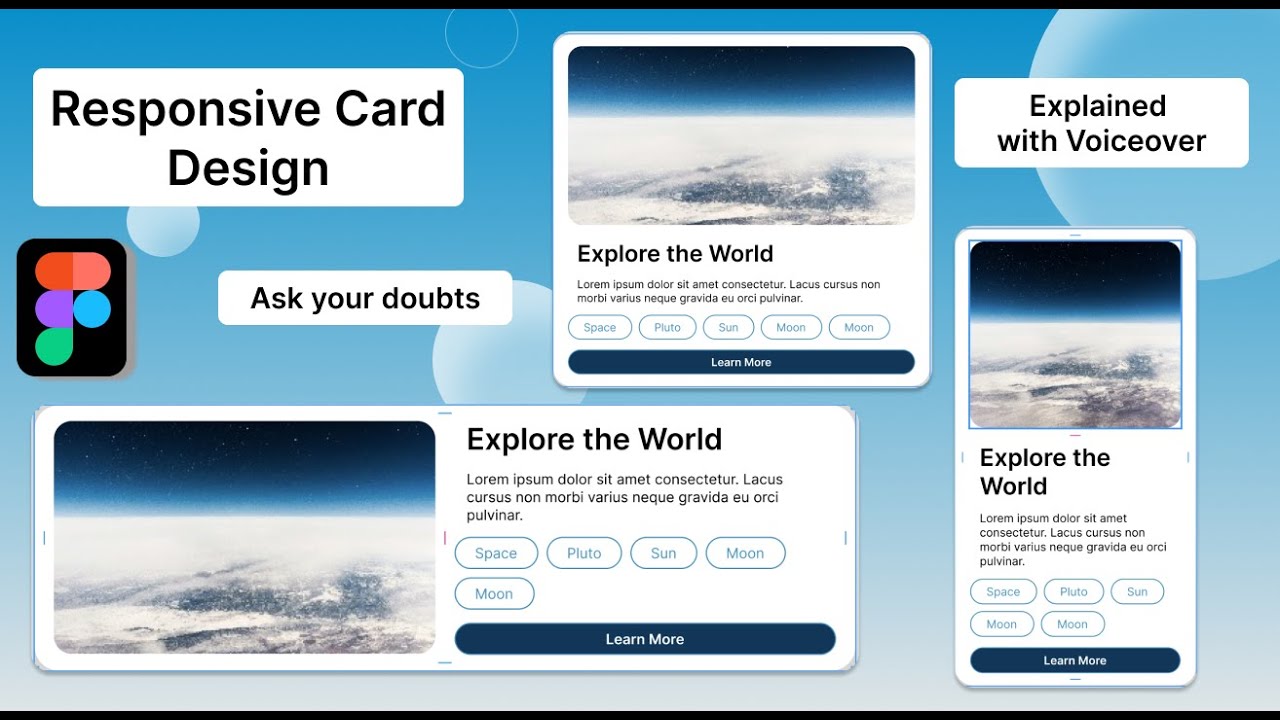
- Figma Auto Layoutのみを使用して、手動でレスポンシブなカードを作成する。
- ダイナミックなリサイズのために、「Fill Container」と「Wrap」を実装する。
- 有料プラグインに頼らずに、レスポンシブデザインの機能を実現する。
レスポンシブな行とテーブルでワークフローを合理化する
さて、個々の要素やカードのAuto Layoutの使い方はマスターしました。では、行やテーブルのような、より複雑なインターフェースをどのように構造化すればよいでしょうか? この動画では、まさにその点に取り組んでいます。Auto Layoutを使用してコンテンツを効率的にグループ化し、コンテンツの変更に自動的に対応できる、適応性の高い行とテーブルを作成する方法を示しています。これは、デザイン全体で一貫性を維持し、含まれるデータに関わらず、レイアウトが予測どおりに動作することを保証するために、信じられないほど強力です。
ここで特にクールなのは、CSS Flexboxとの比較です。開発者と協力している場合、この関連性を理解することは、引き渡し作業にとってゲームチェンジャーとなります。デザインの意図をはるかに明確にし、デザインと開発の間のギャップを埋め、より良いコラボレーションを促進します。また、動的なスペーシングとパディングの設定方法も学び、UI構造が柔軟で保守しやすいことを保証します。これは、単純な要素を超えて堅牢なインターフェース構造へと進み、Figmaでより複雑でレスポンシブなレイアウトを構築したいと考えている人にとって、非常に優れたチュートリアルです。
- Figmaのグループ化機能を使用して、レスポンシブな行とテーブルを構築する。
- 開発者への引き渡しのために、Figma Auto LayoutとCSS Flexboxの関連性を理解する。
- 柔軟なUI構造のために、動的なスペーシングとパディングを実装する。
次のステップ
FigmaのAuto Layoutとコンポーネントをマスターすることで、デザインの効率を大幅に向上させ、一貫性のあるスケーラブルなデザインシステムを構築し、真にレスポンシブなユーザーインターフェースを作成できます。これらの動画は、Auto Layoutのモードやサイズ設定の絶対的な基本から、複雑なコンポーネントや構造のためのより高度なレスポンシブテクニックまで、あらゆることを網羅しており、そこへ到達するための素晴らしいロードマップを提供しています。これらの原則を理解することは、デザインプロセスをスピードアップするだけでなく、より堅牢で保守しやすいデザインシステムにつながり、作業や更新が容易になります。
やることリスト
- ☐上記の動画から1つを選んで、Querivoで視聴する
- ☐視聴中に、フローを中断することなく、質問したり要約を確認したりする
- ☐AIチャットを使用して、分かりにくい部分を明確にし、理解を深める
- ☐マスターしたいトピックの、さらにキュレーションされた動画のために戻ってくる
今日からこれらのテクニックを実装して、Figmaワークフローを変革しましょう! 紹介した動画を深く掘り下げて、これらの概念を実践してください。自分のプロジェクトでAuto Layoutを試したり、コンポーネントの力を探求して、あなたとあなたのチームが長年活用できる堅牢なデザインシステムを構築したりしましょう。
あらゆるYouTube動画をインタラクティブなレッスンに変える
好きな動画のリンクを貼り付けるだけで、AIによるインスタント要約を取得し、リアルタイムで質問できます。
Querivoを無料でお試しください →関連動画:お楽しみいただけるかもしれない動画
このトピックについて、さらに別の視点をお探しですか? こちらは、チェックする価値のある追加の動画です。
Figma Auto-layout Explained In 5 Minutes
この動画では、FigmaのAuto Layout機能について解説しています。これは、デザインにおける要素の配置やスペーシングのプロセスを自動化する機能です。コンテンツのグループ化、Auto Layoutを使用したレスポンシブな行とテーブルの作成方法を実演し、開発ワークフローを合理化するためのCSS Flexboxとの類似性を強調しています。