
データに溺れて、意味のある洞察を抽出するのに苦労していませんか? Excelのピボットテーブルと高度なデータ分析テクニックを駆使して、スプレッドシートを daunting(気が遠くなるような)なものから dynamic(ダイナミック)なものへと変身させましょう。
この記事のポイント
- 1ビジネスでExcelをマスターするための2025年トップチュートリアル
- 2Power Queryの魔法でデータクリーニングを自動化
- 3標準ピボットテーブルを超えた高度な分析を解き明かす
- 4キャリアアップに必須のデータスキルを構築
- 5欠かせないExcelパワーユーザーになる
こんな方におすすめ
- 大量のスプレッドシートの意味を把握するのに苦労している方
- 退屈なデータ準備作業を自動化したい方
- 中級Excelユーザーで、高度なスキルを目指している方
ビジネス成功のために不可欠なExcelパワーユーザーになる
今日のデータ駆動型世界において、Excelをマスターすることはもはやオプションではありません。キャリアアップには必須です。真にExcelで成功するには、基本的な機能を超えて、あらゆる職場で不可欠な人材となる能力を受け入れる必要があります。この foundational video(基礎となるビデオ)は、まさにそれらを目的とした包括的なカリキュラムの概要を説明することから始まります。ビジネスの成功に直接影響を与える、実用的でボリュームのあるExcel機能の重要性を強調し、効率性と実際の応用(application)に焦点を当てています。実用的な使用のために調整された構造化された学習パスを学び、トップレベルのパワーユーザースキルを開発するためにWindows OSでExcelを使用することが強く推奨される理由を発見するでしょう。作成者のアプローチは、不必要な複雑さを避け、代わりに、真のExcelプロになるためのすべての必須ビルディングブロックである、関数、データ操作、可視化、条件付きステートメントなどのコア機能(functionalities)を優先しています。
- 効率に焦点を当てた、実用的なExcelパワーユーザー向けのカリキュラムを紹介するビデオです。
- 必須の関数を学び、キャリア開発におけるWindows OSの重要性を理解しましょう。
Power Queryマスターでデータクリーニングと変換を自動化
手動でのデータクリーニングと整形にうんざりしていませんか?この作業は貴重な時間を何時間も消費することがあります。このチュートリアルは、生産性を取り戻したいすべての人にとって game-changer(状況を一変させるもの)です。10の必須Power Queryのヒントに深く踏み込み、効率を劇的に向上させ、データ準備の自動化を解き放ちます。基本的な紹介を超えて、一般的なフラストレーションに対する実用的で「パワーユーザー」なソリューションを学びます。作成者は、非効率性に対処することに焦点を当て、デフォルト設定の理解と設定、さらには丸め誤差(rounding issues)や自動ステップ(automatic steps)に関するPower Queryの動作を管理する方法によって、データロードおよび変換プロセスを最適化する方法を教えてくれます。さらに、作成者は、クエリのトラブルシューティングと文書化に関する洞察を提供し、それらをより堅牢で共同作業しやすくします。これは、より速く、よりクリーンで、より信頼性の高いデータへのチケットです。

- 一般的なユーザーのフラストレーションに対処する、効率を高める実用的なPower Queryのヒント10個をマスターしましょう。
- データ変換ワークフローを最適化し、クエリの動作を管理し、時間のかかる落とし穴を回避する方法を学びましょう。
Power Pivotで高度な分析を解き明かす:標準ピボットテーブルを超えて
標準ピボットテーブルはデータを要約するための強力なツールですが、データセットが大きくなり、複数のソースが関与したり、より複雑な計算が必要になったりした場合はどうなるでしょうか? このビデオは、分析を次のレベルに引き上げる、非常に強力なアドインであるPower Pivotを紹介します。標準ピボットテーブルとPower Pivotを明確に区別し、特に複数の関連テーブルや大量のデータセットを扱っている場合に、高度なデータ分析においてPower Pivotが優れた選択肢である理由を説明します。Power Pivotアドインを有効にする方法、データをPower Pivotデータモデルにロードする方法、そして最も重要な、異なるテーブル間でリレーションシップを構築する方法についてのわかりやすいガイドが提供されます。このチュートリアルの終わりまでに、標準ピボットテーブルだけでは手の届かなかった洞察を解き放つ、この統合データモデルから、より洗練されたピボットテーブルとピボットチャートを直接構築できるようになります。また、DAXやPower BIとの統合など、その中に潜む高度な機能についても示唆しています。

- 複雑なデータのための標準ピボットテーブルの次のステップとして、Power Pivotを発見しましょう。
- Power Pivotを有効にし、データをロードし、テーブルリレーションシップを作成し、データモデルから高度なピボットテーブルを構築するための実用的な手順を学びましょう。
データ分析のためのPower QueryとPower Pivotの力を解き明かす
Power QueryとPower Pivotという言葉は、あなたの頭の中でしばしば同じように使われたり、混同されたりしませんか?あなたは確かに一人ではありません!このビデオは、最新のExcelデータ分析において、それらの明確かつ補完的な役割を brilliant(見事に)に明確にします。Power Queryは、しばしば退屈なデータ収集とクリーニングのタスクを自動化するための不可欠なツールであり、基本的に、生のデータを使いやすい形式にすることであると説明しています。データが準備され、変換されたら、Power Pivotが高度なデータ分析の重い作業のために登場します。これにより、より洗練されたデータモデルを構築し、テーブル間のリレーションシップを処理し、複雑な計算のためにDAXメジャーの力を活用できます。これらの2つの必須ツールが、ExcelとPower BIの両方で seamlessly(シームレスに)統合される様子を見て、あなたのデータジャーニーのための明確な道筋を提供します。特に、作成者はバージョンの互換性に関するコンテキストも提供し、Excelバージョンに合った機能を使用していることを確認します。データパワーを真に活用したいのであれば、これらのツールの個別の強みと組み合わせた強みを理解することは絶対条件です。
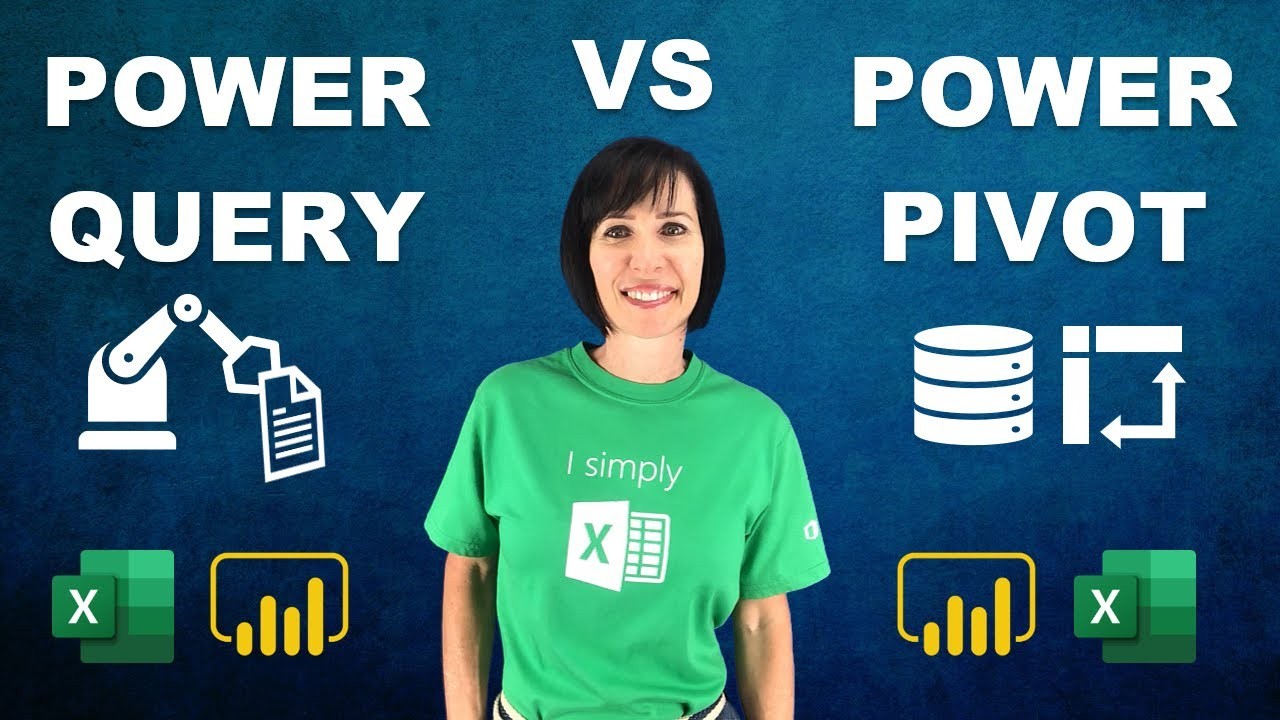
- Power Query(データクリーニングと変換)とPower Pivot(高度なデータモデリングと分析)の別個でありながら相乗的な役割を明確に理解しましょう。
- これらのツールがExcel内でどのように連携し、Power BIの重要な基盤となるかを確認しましょう。
次のステップ
これらのトップYouTubeチュートリアルで紹介されたテクニックをマスターすることで、データ分析能力を大幅に向上させ、時間を浪費する退屈なタスクを自動化し、あらゆるデータ駆動型環境で貴重な人材として自信を持って自分自身を位置づけることができます。Excelスキルを ordinary(普通)から extraordinary(非凡)へと変革する準備はできていますか?今日から、ご自身のデータセットで、これらの強力なテクニックを視聴し、練習し、実装し始めましょう。
やることリスト
- ☐上記のビデオから1つを選んで、Querivoで視聴して始めましょう。
- ☐AI要約を使用し、視聴中に質問をして、理解を深め、集中を妨げることなく不明な点を明確にしましょう。
- ☐学んだテクニックをご自身のスプレッドシートに適用して、新しいスキルを定着させましょう。
- ☐マスターしたいトピックに関するさらにキュレーションされたビデオに戻ってきて、包括的なExcelスキルセットを構築しましょう。
このキュレーションされたリストは、Excelの腕前を向上させるための明確で実行可能なパスを提供します。紹介されているビデオに飛び込み、実演されたテクニックを積極的に練習し、継続的な学習とスキルの開発のために関連リソースを探求してください。Excelパワーユーザーになるための旅は今始まります。
関連ビデオ(お楽しみください)
このトピックについて、さらに多くの視点をお探しですか?チェックする価値のある追加ビデオをいくつかご紹介します。
Excel Power Queryを学んで退屈なタスクを自動化する
このビデオでは、ExcelのPower Queryを使用して、複数のExcelファイルの結合、データのクリーニングと変換、そして最終的にピボットテーブルを使用した分析のプロセスを自動化する方法を実演しています。コーディングなしでプロセス全体が達成可能であることが示されています。

あなたの作業時間を何時間も節約する20のExcelショートカット

99%のユーザーが知らないExcelの秘密のWhatsApp連携
このビデオでは、ExcelとWhatsAppを連携させて一括メッセージを自動送信する方法を実演しています。wa.meリンク形式とExcelのハイパーリンクおよびテキスト関数を活用して、クライアント向けのパーソナライズされたメッセージを作成し、手動送信に比べて大幅な時間を節約します。

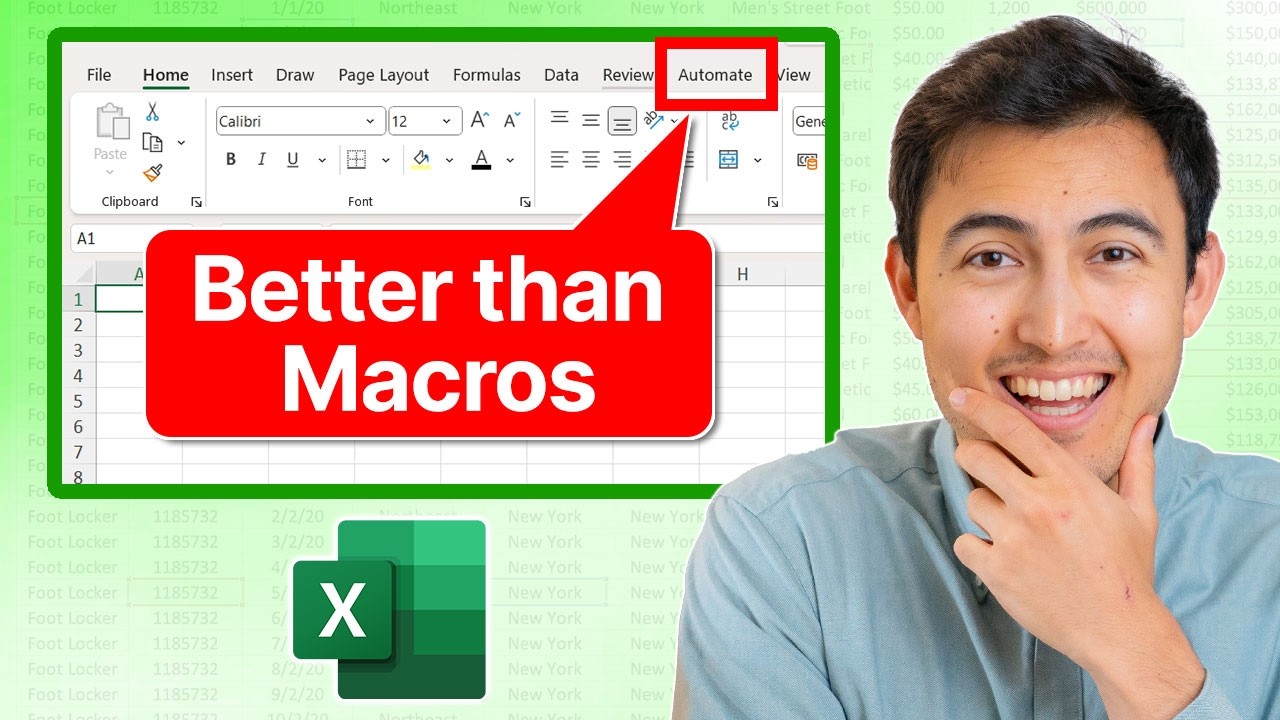
どのようなExcelタスクでも自動化できるこのトリックを使用する(マクロよりも優れている)
このビデオでは、Office Scriptsを、繰り返しタスクを自動化するための強力でしばしば見過ごされているマクロの代替手段として紹介しています。一般的なアクションのための組み込みサンプルスクリプトの使用を実演し、コードを書く必要なしに独自のカスタムスクリプトを記録する方法を視聴者にガイドし、クラウド保存とワークブック間の互換性の利点を強調しています。