

ありきたりなロゴにうんざりしていませんか?ブランドの本質を捉えきれないロゴはもう卒業!Adobe Illustrator を使いこなせば、プロフェッショナルで記憶に残る、群を抜いて魅力的なロゴデザインが可能になります。
この記事のポイント
- 1YouTubeのトップチュートリアルでロゴデザインをマスターしましょう。
- 2カスタムレタリングと象徴的なシンボル作成を学びましょう。
- 3印象的なグラデーションロゴと完全なワークフローをデザインしましょう。
- 4ベクターグラフィックスでブランドアイデンティティを変革しましょう。
- 5ターゲットオーディエンスに本当に響くロゴを作成しましょう。
こんな方におすすめ
- ロゴのコンセプトに悩むグラフィックデザイナーの方
- 強力なブランドアイデンティティを必要とする起業家の方
- Adobe Illustrator初心者でロゴ作成を学びたい方
テキストをオリジナルレタリングに:ユニークなタイポグラフィを創り出す
普通のテキストだと、どうしても「普通」な感じがしてしまいますよね。でも、もし日常的な文字を、あなたのブランドを完全に物語る、まったくユニークなものに変身させることができたらどうでしょう?この動画は、まさにそんな方法を解説しています。Illustratorの驚くほど柔軟なパス操作ツールを使って、基本的なテキストをカスタムで目を引くレタリングに変身させる方法を深く掘り下げていきます。フォントの制約から解放され、ロゴタイプに真の個性を注入する方法を発見できるはずです。
クリエイターが、テキストを編集可能なアウトラインに変換する手順を丁寧に案内してくれるので、創造性の自由度は格段にアップします。Pencil Tool(鉛筆ツール)やSmooth Tool(滑らかツール)を使って文字の形を完璧に調整し、洗練されたプロフェッショナルな印象のカスタムカーブや流れるようなラインを加えることができます。さらに、Width Tool(幅ツール)はここでまさにゲームチェンジャーとなり、繊細なテーパー(先細り)やスタイリッシュな装飾を加えることで、視覚的な魅力を大きく向上させることができます。手作り感のある憧れのルックを達成するための、驚くほど簡単な方法です。ロゴデザインのタイポグラフィスキルを向上させたいなら、ぜひチェックしてみてください。

- テキストを編集可能なアウトラインに変換し、完全にコントロールできるようにする。
- Pencil ToolとSmooth Toolを使って文字の形状を洗練させる。
象徴的なシンボルをデザインする:強力なロゴの構成要素
ロゴは単なるテキストではありません。多くの場合、一目で意味を伝える強力なシンボルです。このチュートリアルでは、記憶に残るロゴのまさに基盤となる、説得力のあるビジュアル要素の構築に焦点を当てています。eスポーツブランディングのダイナミックな世界からインスピレーションを得て、インパクトのある力強いシェイプ、例えば様式化されたシールドや、注目を集めるエネルギッシュなシンボルを作成する方法を学びます。
効果的なeスポーツロゴを作成するための基本原則を探求します。この分野は、強力なビジュアルコミュニケーションが不可欠です。クリエイターは、ダイナミックなシンボルを作成し、視覚要素に「寄り添う」ように、単に並列するのではなく、それらと調和する太字のタイポグラフィを統合する方法を示しています。さらに、戦略的なハイライトとシャドウを使用して奥行きと次元を加えるための、実に気の利いたトリックもいくつか紹介されており、シンボルがより生き生きとしているように見えます。この動画は、真にインパクトのあるロゴをデザインしたい人にとって、素晴らしいリソースとなるでしょう。
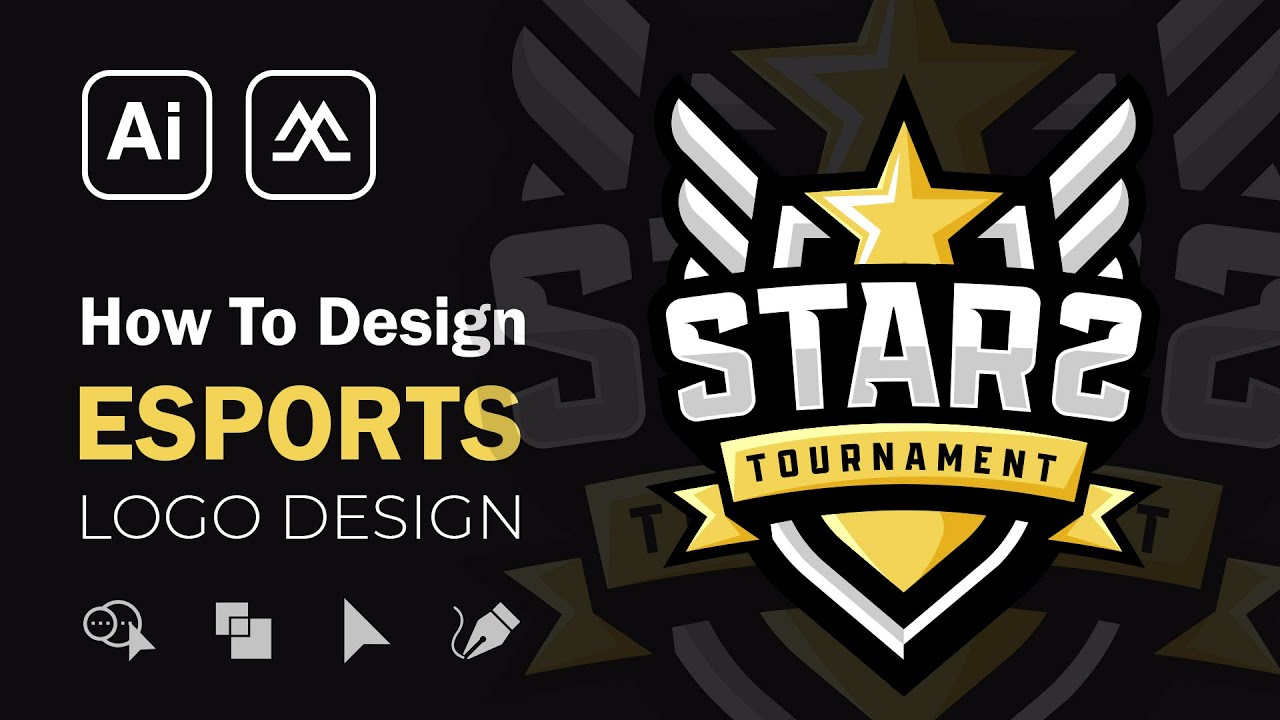
- インパクトのあるシンボルのためのeスポーツロゴデザイン原則を学ぶ。
- 様式化されたシールド、星、および補完的なタイポグラフィを作成する。
スケッチからベクターへ:eスポーツロゴデザインの完全なワークフロー
頭の中に素晴らしいアイデアが浮かんでいても、それを洗練されたプロフェッショナルなロゴに落とし込むのは、とても大きな飛躍のように感じられることがあります。このセクションでは、そのまさに課題に取り組むべく、初期のコンセプトから完成したベクターロゴまで、包括的なプロセスを解説します。ここでは、ゲーミングやeスポーツブランディングで非常に人気のある、マスコット主導のアプローチに重点を置いています。
重要な初期コンセプトスケッチにはPhotoshopを活用し、アイデアを自由に流せるようにします。次に、Illustratorに移行し、Pen Tool(ペンツール)を駆使してスケッチを正確にベクター化し、ラフな線をとスケーラブルでクリーンなアートワークに変換します。チュートリアルはそこで終わりません。効果的なカラーリングとシェーディングテクニックを適用してデザインを本当に生き生きとさせる方法をガイドし、最後に、プロフェッショナルな仕上がりのためにテキスト要素をシームレスに統合する方法を示します。これは、個性的なロゴをデザインしたい人にとって、非常にしっかりとしたワークフローです。

- Photoshopでスケッチし、Illustratorで正確にベクター化する。
- カラーリング、シェーディング、テキスト統合を学び、最終的なロゴを完成させる。
ロゴを際立たせる:グラデーションとシェイプビルディングをマスターする
ロゴにもう一工夫、視覚的な華やかさを加えたいと思いませんか?グラデーションはロゴを劇的に際立たせることができ、Illustratorはそれらを活用するための信じられないほど強力なツールを提供しています。この動画チュートリアルでは、グラデーションを効果的に使用し、Illustratorの堅牢なシェイプ構築機能を活用して、視覚的に印象的なロゴを作成することに焦点を当てています。フラットなデザインを超えて、次元とエネルギーの感覚を加える方法を発見できるはずです。
クリエイターは、Pathfinder(パスファインダー)とShape Builder Tool(シェイプビルダーツール)の使い方を深く掘り下げています。これらは、ユニークでクリーンに見える複雑な形状を構築するために、まさに不可欠なツールです。ロゴ要素に鮮やかでインパクトのあるグラデーションフィルを適用する方法を学び、シンプルなシェイプを目を引くビジュアルに変身させることができます。さらに、奥行きと視覚的な面白さを加えるためのレイヤードグラフィック要素の作成方法、そして全体的なデザインを強化するために透明度とシャドウを組み込む方法に関する素晴らしいヒントもあります。本当に注目を集めるロゴをデザインする方法を学ぶための、素晴らしい方法です。
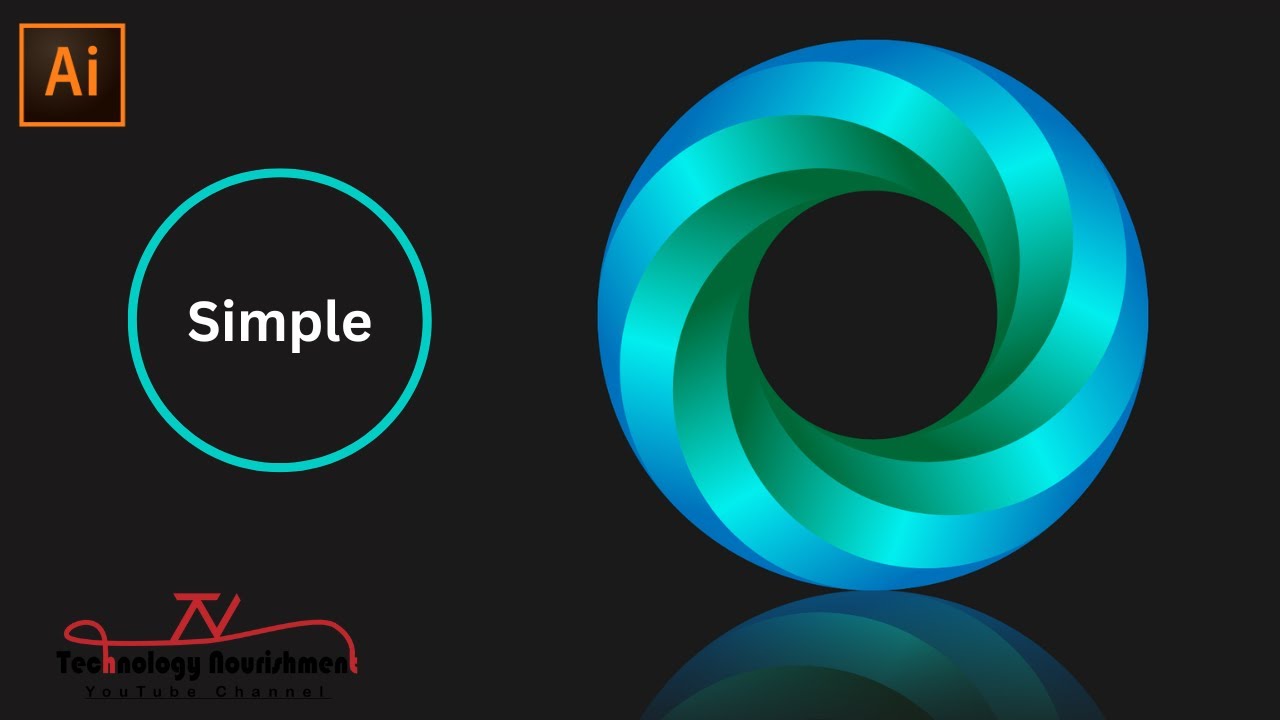
- PathfinderとShape Builder Toolを使用して複雑なロゴ形状を作成する。
- 鮮やかなグラデーションフィルを適用し、レイヤード要素を作成する。
次のステップ
Adobe Illustratorでこれらのテクニックをマスターすることで、ロゴデザインスキルを向上させ、視覚的に印象的で記憶に残るブランドを作成できます。カスタムレタリングから高度なエフェクト、そして完全なデザインワークフローまで、あなたのブランドビジョンを真に響かせるロゴをデザインするためのツールが揃いました。
やることリスト
- ☐上記の動画から1つ選び、Querivoで視聴しましょう。
- ☐視聴を中断することなく、質問をしたり、要約をチェックしたりしましょう。
- ☐AIチャットを使って、分かりにくい部分を明確にし、理解を深めましょう。
- ☐マスターしたいトピックについて、さらに厳選された動画をチェックしに来てください。
夢のロゴデザインを今日から始めましょう!これらのテクニックを試して、あなたのブランドビジョンが実現するのを見てください。
関連動画:こちらもおすすめです
このトピックについて、さらに異なる視点をお探しですか?ぜひチェックしていただきたい、追加の動画はこちらです。
Adobe Illustratorでワンクリック稲妻効果を解除
この動画では、Appearance Panel(アピアランスパネル)のGaussian Blur(ぼかし)、Offset Path(パスのオフセット)、Tweak(個別変形)、Roughen(ラフ化)などのエフェクトを組み合わせて、Adobe Illustratorでリアルなワンクリック稲妻効果を作成する方法を実演します。チュートリアルでは、複数のストロークとグラデーションでエフェクトを構築する方法、そして最も重要な、それをグラフィックスタイルとして保存し、あらゆるテキストやシェイプに簡単に再利用する方法を示しています。