
静的なスプレッドシートでは、データのストーリーを伝えきれないと感じていませんか?Excelのデータビジュアライゼーションを極めるための究極ガイドで、ダイナミックなビジュアルレポートの力を解き放ちましょう。
この記事のポイント
- 1厳選されたYouTubeチュートリアルでExcelのデータビジュアライゼーションをマスターする。
- 2インタラクティブなグラフやダイナミックなダッシュボードの作成方法を学ぶ。
- 3生データを説得力のあるビジュアルレポートに転換する。
- 4実用的なインサイトでビジネスレポートを強化する。
- 5実証済みのテクニックでデータプレゼンテーションスキルを向上させる。
こんな方におすすめ
- データを分かりやすく、魅力的に伝えることに苦労している方
- 複雑なソフトウェアを使わずにプロフェッショナルなレポートを作成したい方
- データアナリスト、ビジネスプロフェッショナル、またはExcelのビジュアルパワーを活用したい学生の方
インタラクティブなグラフでダイナミックなデータ探索を深く掘り下げる
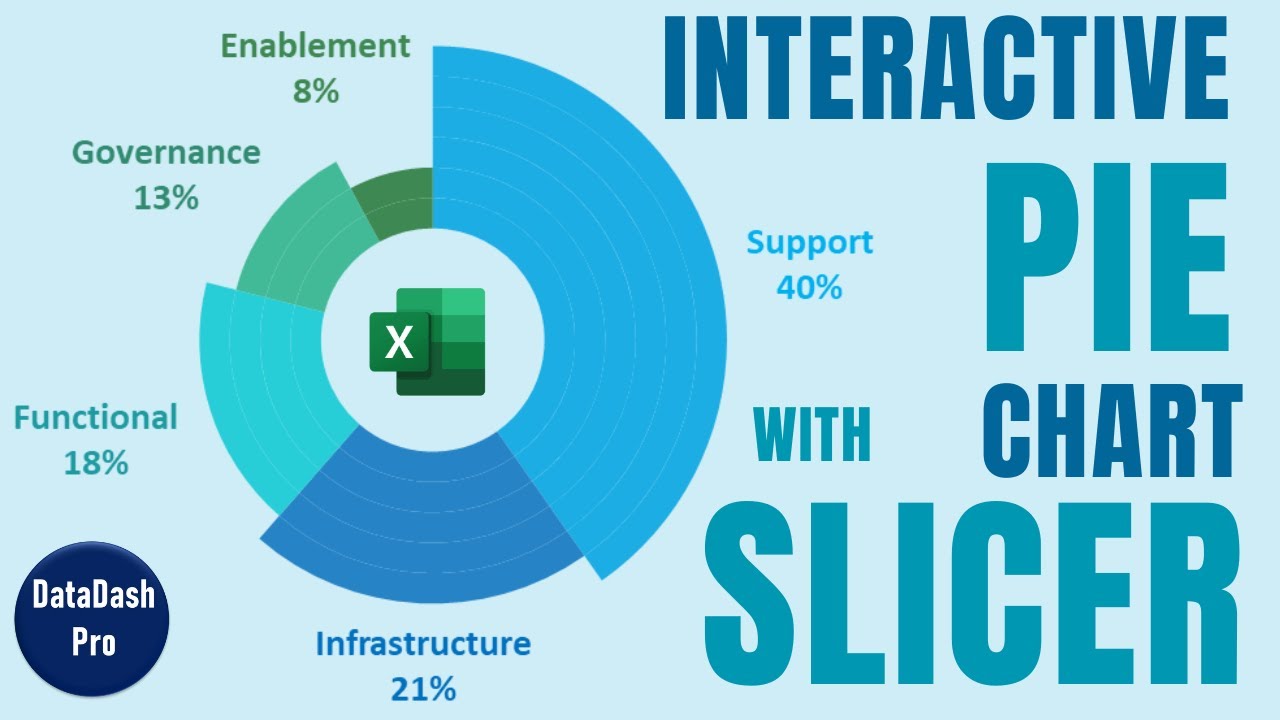
円グラフがただ「平面的」だと感じたことはありませんか?このビデオ、「Master Data Analysis on Excel in Just 10 Minutes」では、カテゴリデータをどうやって生き生きとさせるかを紹介しています。ピボットテーブルとスライサーを使って、本当にインタラクティブな円グラフやドーナツグラフを作成する方法です。地域や商品カテゴリーをクリックすると、グラフが即座に更新され、本当に見たいものが正確に表示される様子を想像してみてください。これは、延々とスクロールすることなく、地域別売上データや商品パフォーマンスを探索する上で、ゲームチェンジャーとなります。作成者は、スマートな集計のためのピボットテーブルの設定方法を段階的に説明し、その上に重要なインタラクティブフィルタリングのためのスライサーを重ねていきます。さらに、データラベルをきれいにしたり、ゼロ値を正しく扱ったりする方法で、グラフをシャープに見せる方法も学べます。これは、Excelのデータビジュアライゼーションスキルを真剣に向上させるための、迅速で効率的な方法です。

- ピボットテーブルとスライサーでインタラクティブな円グラフ/ドーナツグラフを作成する方法を学ぶ。
- 動的なフィルタリングでデータ探索を強化する。
ビジネスストーリーを語るプロフェッショナルなダッシュボードを構築する
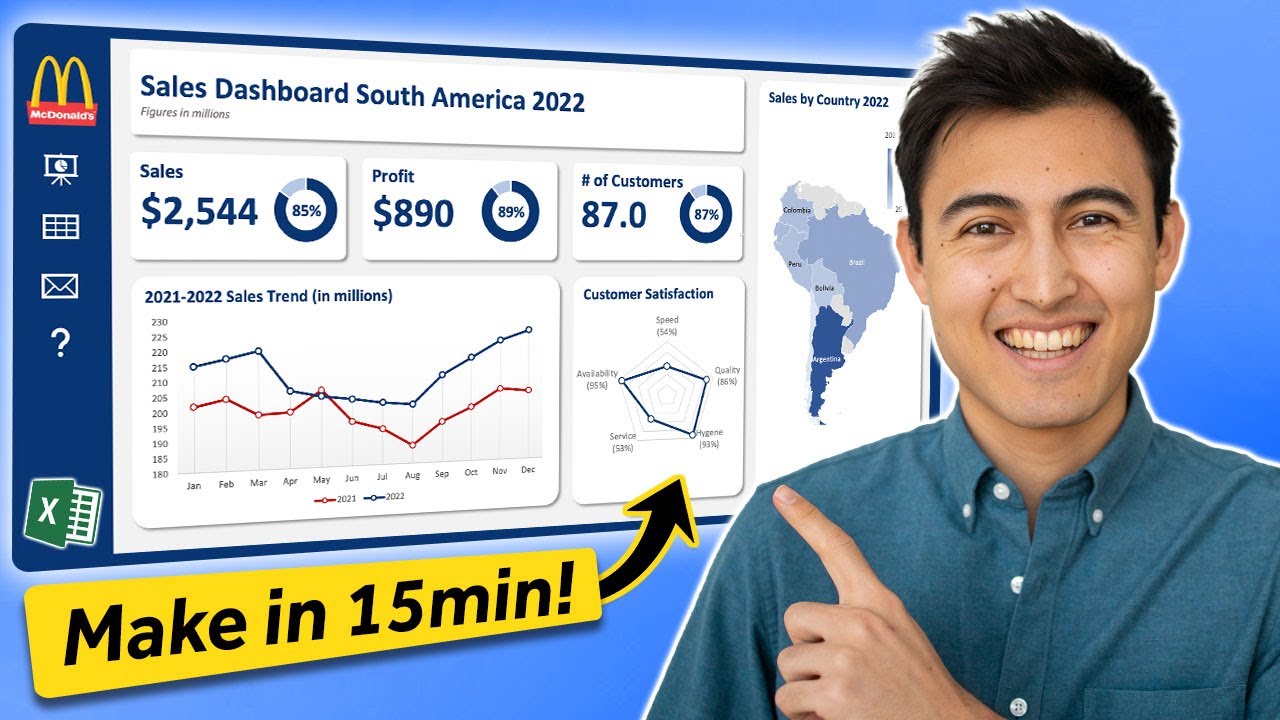
単一のグラフを超えて、次のチュートリアル、「Make an Awesome Excel Dashboard in Just 15 Minutes」は、包括的でプロフェッショナルなダッシュボードの作成に焦点を当てています。これは、生データの山を、主要業績評価指標(KPI)とビジュアルサマリーのクリーンで一元化されたハブに変えることです。単に見た目が良いだけでなく、非常に機能的で、視聴者の目を最も重要な情報に導くダッシュボードをデザインする方法を発見できるでしょう。作成者は、さまざまなグラフタイプを使用し、異なるデータ関係に対して適切なビジュアルを選択する方法を示してくれます。これはExcelのデータビジュアライゼーションにおける重要なスキルです。さらに、ダッシュボードを動的に更新し続ける数式や関数を実際に使いながら、数字が変わるたびにすべてを手動で更新する必要がなくなる方法を学びます。このビデオは驚くほど分かりやすく、複雑なダッシュボード作成を達成可能なものに感じさせてくれます。
- 明確さとインパクトのために効果的なダッシュボードレイアウトをデザインする。
- リアルタイムデータ更新のための動的な数式を実装する。
より深い分析のために高度なExcelグラフを解き放つ
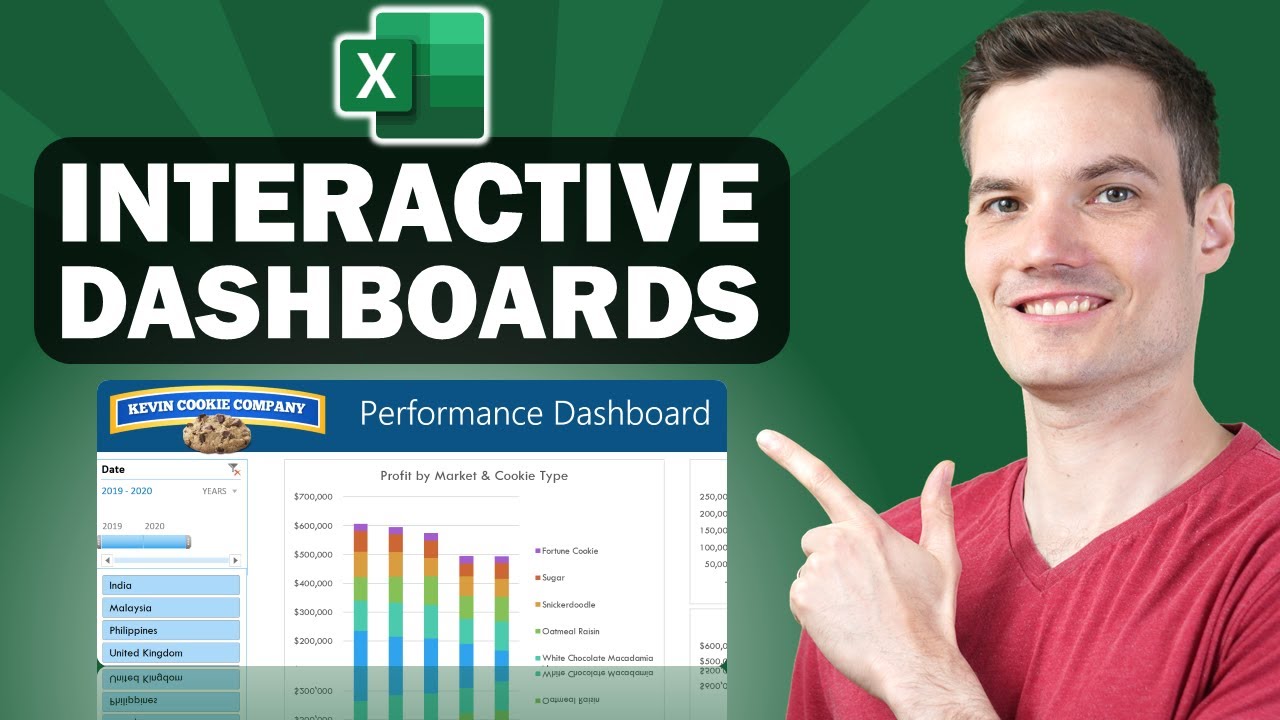
標準的なグラフではうまくいかないことがあります。そこで登場するのが、「How to Build Excel Interactive Dashboards」です。特に、強力ながらもあまり活用されていないグラフタイプであるウォーターフォールチャートとガントチャートに焦点を当てています。これらは、日常的な棒グラフや線グラフではありません。例えば、ウォーターフォールチャートは、連続する正の値と負の値の累積効果を示すのに優れており、財務分析で利益の変動や予算への影響を追跡するのに非常に役立ちます。そして、ガントチャートは?プロジェクト管理に関わる人なら誰でも必須となる、タスク、期間、依存関係を明確に視覚化したタイムラインを提供します。このビデオでは、Excel内でそれらを構築する方法、そして、最も重要なこととして、プロフェッショナルな仕上がりのためにそれらをフォーマットする方法を正確に示しています。これらの高度なグラフをいつ、どのように使用するかを理解することは、レポート作成を本当にレベルアップさせ、財務の流れやプロジェクトの進捗状況についてより深い洞察を提供できます。それは、適切なツールを適切な仕事に使うことであり、これらのツールは間違いなく習得する価値があります。
- 財務分析のためのウォーターフォールチャートをマスターする。
- 効果的なプロジェクトタイムラインの視覚化のためにガントチャートを構築する。
動的なExcelダッシュボードでレポートを自動化する
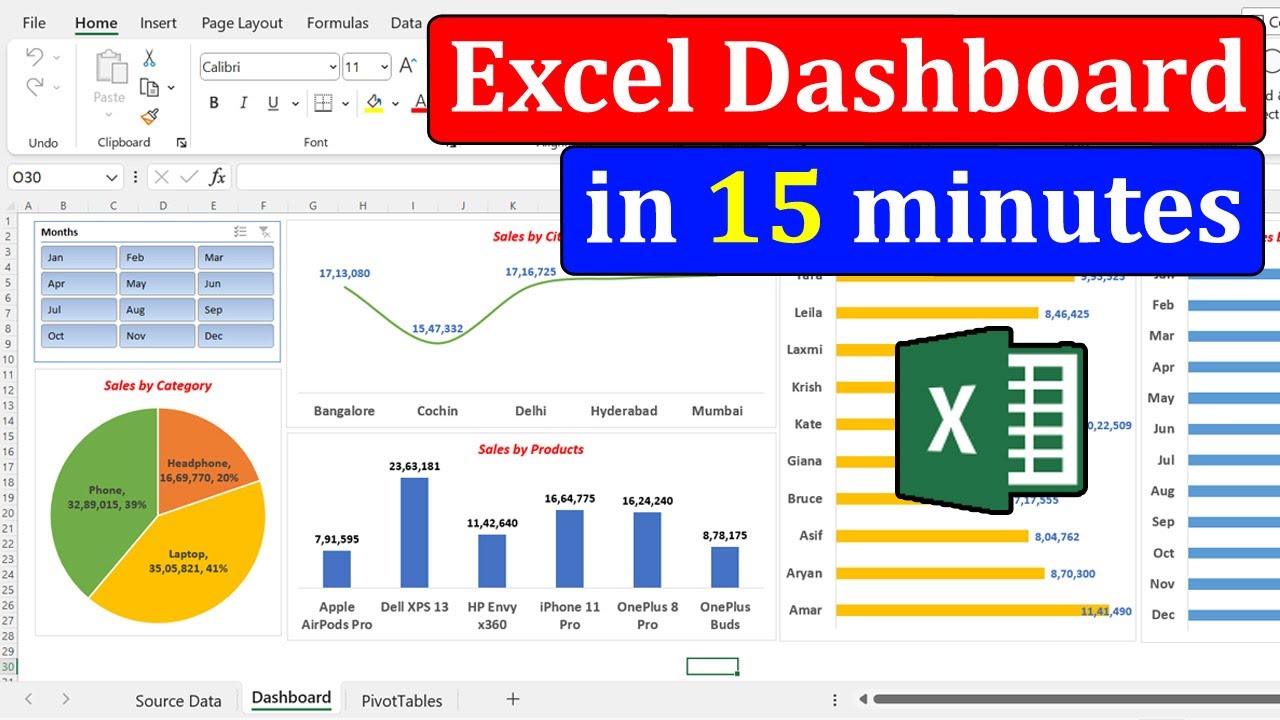
自動で更新されるレポートシステムを想像してみてください。それが、「How to create a Simple Dashboard Report in Microsoft Excel」というビデオの約束です。このチュートリアルでは、新しいデータを自動的に取り込むことができる動的なダッシュボードを構築することによって、レポートプロセスを自動化することに焦点を当てています。見た目がきれいなグラフだけでなく、主要業績評価指標(KPI)がリアルタイムで更新され、即座にビジネスインサイトを提供する、レポートを生き生きとさせることなのです。ダッシュボードが、あなたが手を動かすことなく最新の状態を保つように、それらの非常に重要なデータ接続を設定する方法を学びます。さらに、作成者は、一目で最も重要なことを強調するために、条件付き書式やスマートな数式をよく使用して、動的なKPIを作成する方法を示しています。これは、ペースの速い環境で先を行くために不可欠です。そして、これらの動的なダッシュボードを長期間スムーズに稼働させるためのベストプラクティスを共有してくれます。それは、レポート作成をより効率的でインパクトのあるものにするための実践的なアプローチです。
- レポートの自動更新のためにデータ接続を設定する。
- 主要業績評価指標(KPI)を強調するダッシュボードをデザインする。
次のステップ
Excelでデータビジュアライゼーションをマスターすることは、複雑なデータを、明確で、説得力があり、行動につながるインサイトに変える力を与えてくれます。動的なグラフ、インタラクティブなスライサー、そしてプロフェッショナルなダッシュボードを活用することで、レポート作成と意思決定を大幅に向上させることができます。あなた自身のインパクトのあるレポートを作成する準備はできていますか?今すぐこれらのYouTubeチュートリアルを探求し、Excelスキルをレベルアップしましょう!
やることリスト
- ☐上記のビデオから1つを選び、Querivoで視聴する
- ☐視聴を中断することなく、視聴中に質問したり要約を確認したりする
- ☐AIチャットを使用して、分かりにくい部分を明確にし、理解を深める
- ☐マスターしたいトピックの厳選されたビデオをさらに見に戻る
関連動画(ぜひご覧ください)
このトピックについて、さらに多くの視点をお探しですか?チェックする価値のある追加のビデオをいくつかご紹介します。
Excelでデータ分析の80%をわずか12分で学ぶ

Excelで印象的なマッキンゼー風のビジュアルを作成!
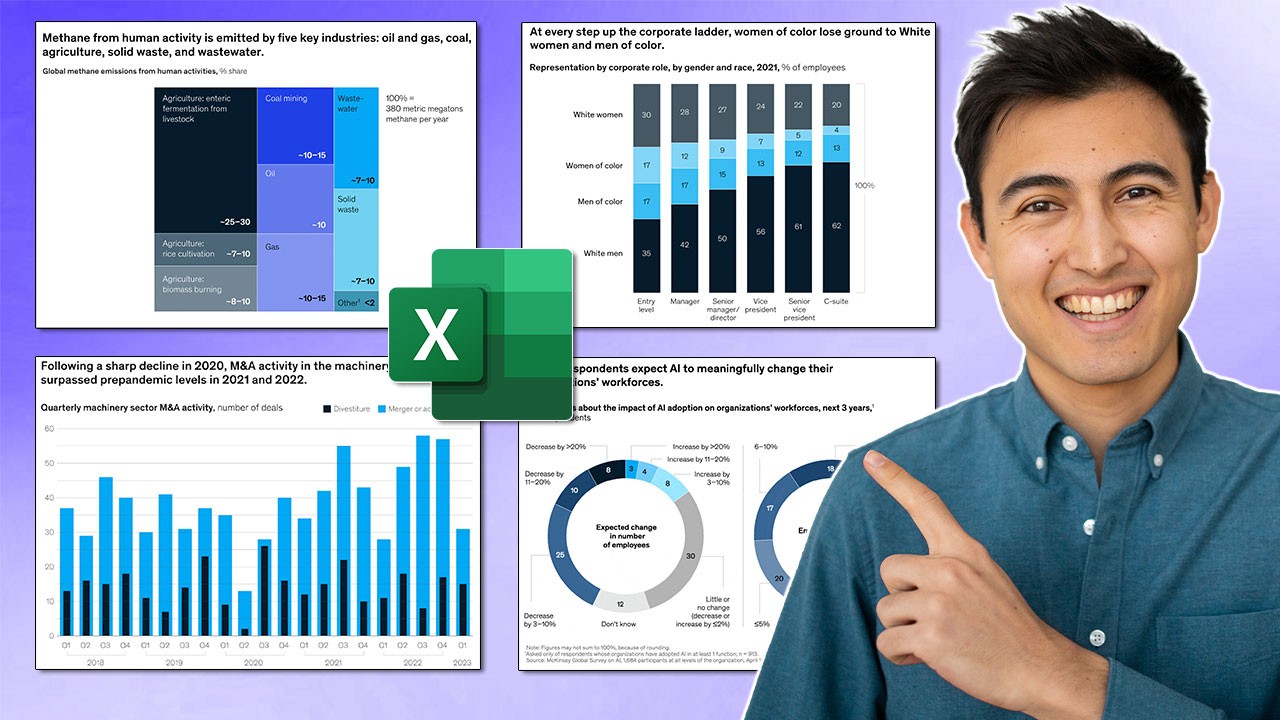
Excelのピボットテーブル、グラフ、ダッシュボード入門(パート1)
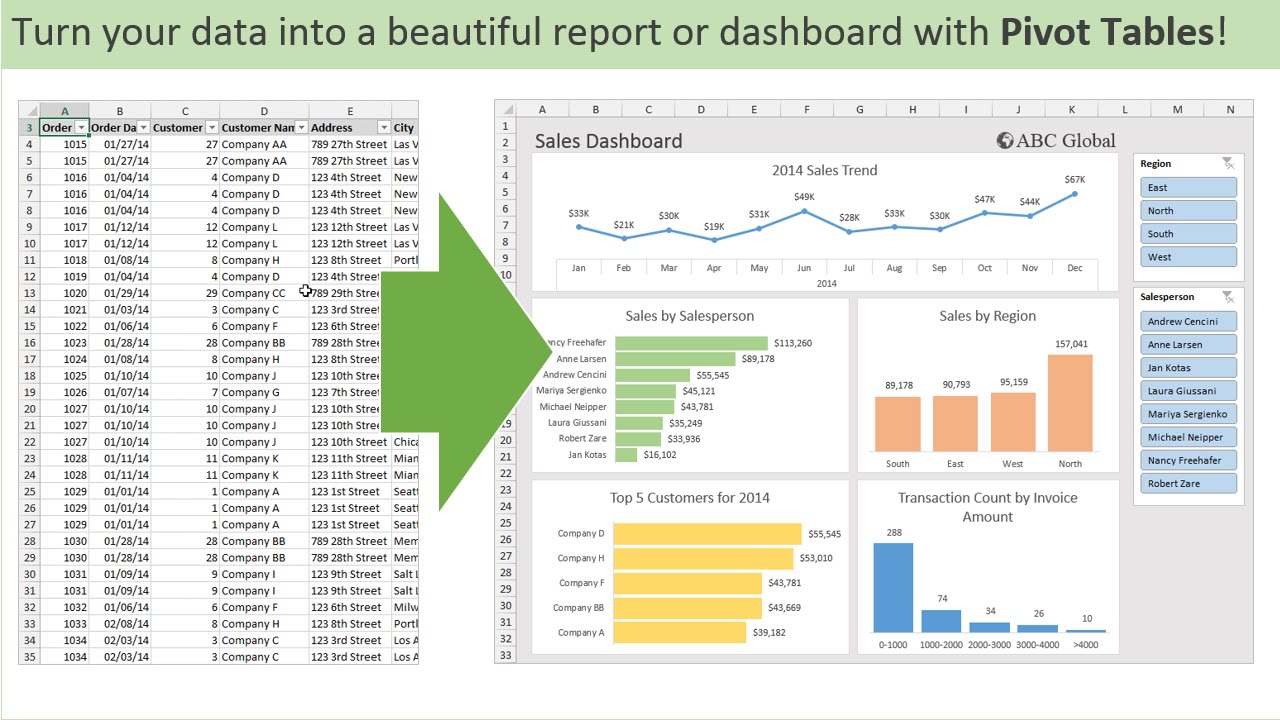
Excelでの強力なデータビジュアライゼーションのためのスライサーを使った動的な円グラフの作成
このビデオでは、Microsoft Excelでスライサーフィルタリングを使った動的な円グラフを作成するステップバイステップガイドを提供します。ピボットテーブルとスライサーを使用してインタラクティブなデータビジュアライゼーションを可能にし、ユーザーが特定の地域データサマリーをフィルタリングして表示できるようにする方法をデモンストレーションします。