
Figmaプロトタイプが静的で手間がかかると感じていませんか? クライアントを驚かせ、プロセスを効率化する最先端のプロトタイピングテクニックで、UI/UXデザインワークフローをレベルアップさせましょう。
この記事のポイント
- 1ダイナミックなデザインのための高度なFigmaプロトタイピングをマスターしましょう。
- 2インタラクティブコンポーネントの作成と変数の使用方法を学びましょう。
- 3よりクリーンで効率的なプロトタイプのための「セクション」を発見しましょう。
- 4AIを活用したデザイン・トゥ・コードでワークフローを強化しましょう。
- 5印象的でユーザー中心のインタラクティブな体験を提供しましょう。
こんな方におすすめ
- Figmaプロトタイプを本当に生き生きとさせるのに苦労している方
- リアルなシミュレーションでクライアントを感動させる方法を探している方
- プロトタイピングスキルをレベルアップしたいUI/UXデザイナーの方
Figmaの「セクション」機能でプロトタイプの複雑さを解消
Figmaプロトタイプで、無数の重複した接続線に苦労するのはもう終わり! これはよくある悩みで、ワークフローを滞らせ、ファイルを乱雑にします。このビデオでは、プロトタイピングプロセスを劇的に簡素化できる、驚くほどシンプルでありながら信じられないほど強力な機能を紹介します。それがFigmaの「セクション」機能です。正直言って、複雑なユーザーフローを管理する上で、これはまさにゲームチェンジャーです。
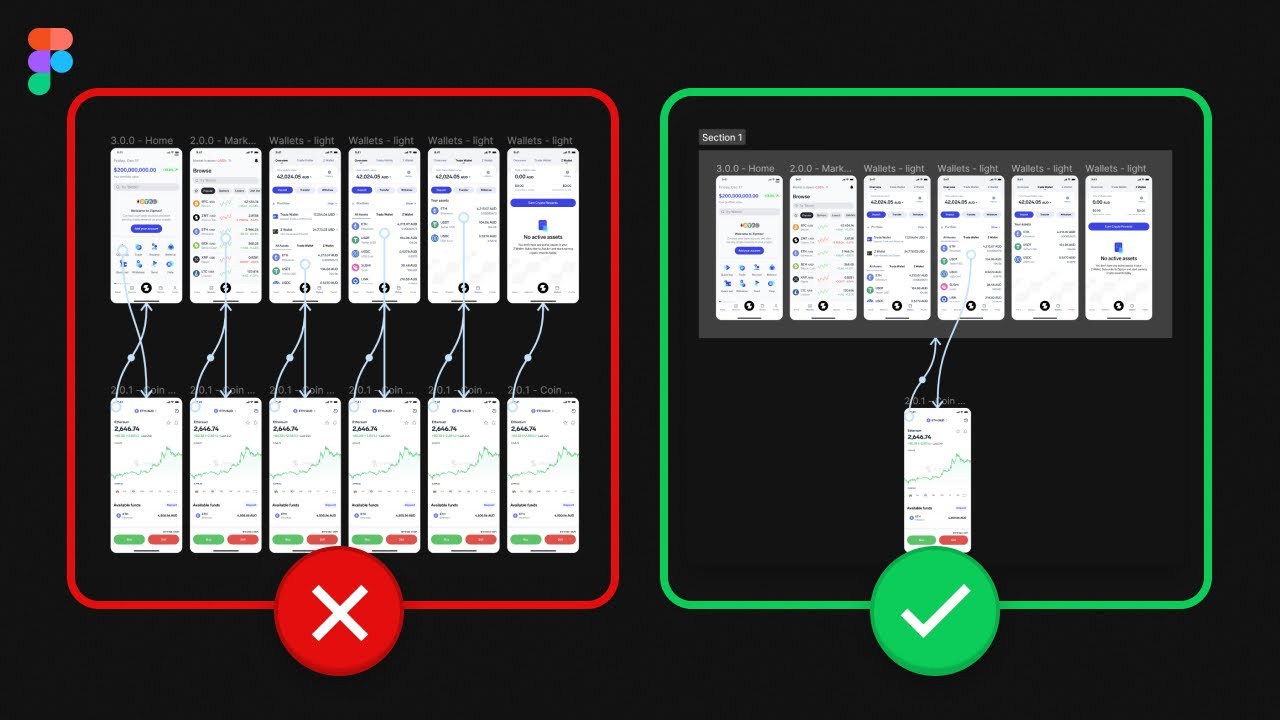
個々の「戻る」ボタンやナビゲーション要素を一つ一つリンクさせる代わりに、プロトタイプ全体を「セクション」にリンクさせることができます。つまり、チェックアウトプロセスや設定メニューなど、セクション内の関連する一連の画面がある場合、単一のリンクでそのフロー全体に戻れるのです。これはナビゲーションを処理するはるかにインテリジェントな方法であり、管理する必要のある接続数を劇的に減らします。これにより、プロトタイプのファイルサイズが小さくなり、ビルド時間も短縮されるため、常にメリットがあります。
このチュートリアルは、バックナビゲーションを管理するために画面を複製してしまいがちだったり、プロトタイプが過度に複雑だと感じている場合に最適です。FigmaプロトタイピングのYouTubeライブラリに追加すべき確かなテクニックです。
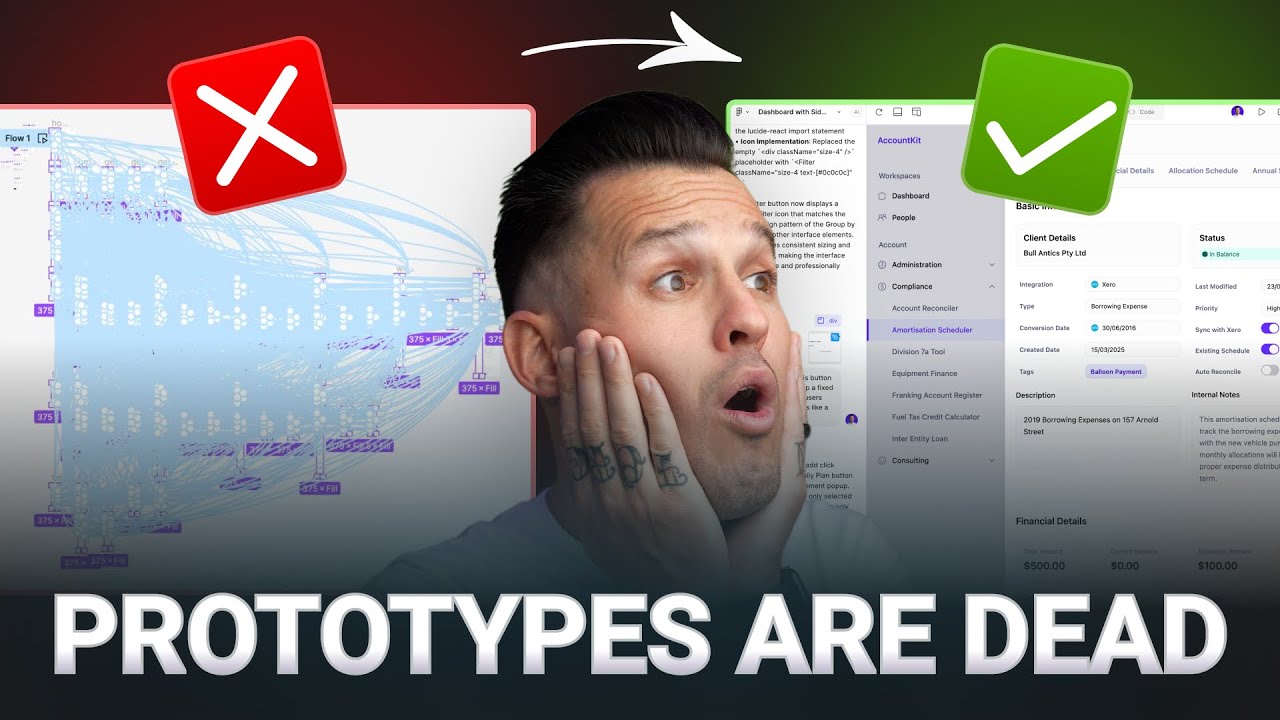
- Figmaの「セクション」をダイナミックなバックナビゲーションに使用しましょう。
- 「戻る」アクションのために、個々の画面ではなくセクション全体をリンクさせましょう。
AI搭載Figma-to-Codeで提供物を強化
クリック可能なプロトタイプだけでなく、ほぼ瞬時に生成されたライブのコーディング版デザインをクライアントに提示できることを想像してみてください。このビデオでは、AIの力を活用して、デザインと開発のギャップを埋める真に革新的なアプローチを探求します。ClaudeのようなツールがFigmaデザインを機能的なTailwind CSSコードに高速で変換する方法を掘り下げ、クライアントへの提案や製品開発サイクル全体を劇的に加速させます。
これは単なるスピードの話ではありません。提供する価値を高めることです。クライアントにコーディングされたプロトタイプを見せることができると、最終製品のより明確なビジョンを提供でき、成約率の向上やより自信のある承認につながります。デザインの実現可能性の伝え方を変え、コンセプトから現実への製品化までのスピードを真に加速させることができます。差別化を図り、より効率的に作業したいのであれば、これは間違いなく探求する価値があります。
このアプローチは、静的なモックアップ以上のものを提供したいデザイナーや、クライアントへの提案プロセスを効率化したいエージェンシーにとって特に価値があります。現代のテクノロジーを自分の有利に活用する賢い方法です。
- AI(Claude)を活用してFigmaデザインをTailwind CSSに変換しましょう。
- クライアントへの提案を強化するために、ライブのコーディングされたプロトタイプを提示しましょう。
Figma変数でダイナミックでインタラクティブな要素を作成
静的なインタラクションを超えて、Figmaの変数機能は、洗練されたプロトタイピングの全く新しい世界を開きます。このビデオでは、カラー、数値、文字列の変数の力を活用して、真にダイナミックでインテリジェントなデザインを作成する方法を実演します。条件ロジック(If/Elseステートメントなど)を実装する方法を学び、プロトタイプがより複雑でリアルな方法で反応し、動作できるようになります。
作成者は、動的な温度計のようなインタラクティブコンポーネントの構築を段階的に説明し、変数がSmart Animateやコンポーネントの状態変化をどのように推進できるかを示しています。これにより、プロトタイピングは単なるフローの表示から、実際の機能の実証へと移行します。これは、ユーザー入力に反応し、状態を適切に変更する、生きたコンポーネントを作成することです。これは、高度なユーザーエクスペリエンスを構築するために不可欠です。
プロトタイプに深みとインタラクティブ性を加え、より堅牢で魅力的なものにしたいと考えているなら、このチュートリアルは必見です。これは、高度なFigmaプロトタイピングをマスターするための重要なステップです。
- Figma変数(カラー、数値、文字列)をマスターしましょう。
- 高度なシナリオのために、条件ロジック(If/Else)を実装しましょう。
再利用可能でスケーラブルなデザインのためのインタラクティブコンポーネントのマスター
インタラクティブコンポーネントは、現代のデザインシステムと高度なプロトタイピングのバックボーンです。このビデオでは、Figmaで洗練されたインタラクティブコンポーネントを構築するための実践的でハンズオンなガイダンスを提供します。再利用可能で一貫性があるだけでなく、単一の、エレガントなパッケージ内で複雑なアニメーションと状態変化を可能にするコンポーネントを確実に構築するためのベストプラクティスを強調します。
実際のインタラクションを真に模倣し、複数の状態と遷移をシームレスに管理するコンポーネントを作成する方法を見つけることができます。このアプローチは効率を大幅に向上させ、より少ない要素と反復作業で複雑なインターフェースを構築できるようにします。これらのコンポーネントを適切に構築する方法を理解することは、スケーラビリティと大規模プロジェクト全体での一貫したデザイン言語の維持にとって不可欠です。これは、真剣なFigmaユーザーにとって基本的なスキルです。
このチュートリアルは、より堅牢で保守性の高いプロトタイプとデザインシステムを構築したいデザイナーに最適です。Figmaにおけるコンポーネントベースデザインの力を真に実感させてくれます。

- Figmaで堅牢で再利用可能なインタラクティブコンポーネントを構築しましょう。
- コンポーネント内で複雑なアニメーションと状態変化を実装しましょう。
次のステップ
「セクション」のような高度なFigmaプロトタイピングテクニック、AI駆動のコード生成、そして変数とインタラクティブコンポーネントの戦略的な利用を組み込むことで、効率を劇的に向上させ、クライアントプレゼンテーションを強化し、より洗練されたユーザー中心のデザインを提供できます。
やることリスト
- ☐上記のビデオから1つを選んで、Querivoで視聴しましょう。
- ☐視聴中にフローを中断することなく、質問し、要約を確認しましょう。
- ☐AIチャットを使用して、不明な点を明確にし、理解を深めましょう。
- ☐マスターしたいトピックに関する厳選されたビデオをさらにチェックしに戻りましょう。
プロトタイピングワークフローを変革する準備はできましたか? 今すぐこれらの高度なテクニックを実装して、デザインの違いを実感してください。
関連動画
このトピックについてさらに詳しく知りたいですか? チェックする価値のある追加のビデオをいくつかご紹介します。
Figma tutorial: Prototype with variables
How To Deliver Figma Prototypes So Fast It Feels ILLEGAL
このビデオでは、AI、特にClaudeを活用して、Figmaデザインを機能的なコード(Tailwind CSSを使用)に数分で変換する方法を学び、プロトタイピングと配信プロセスを大幅にスピードアップさせます。静的なデザインの代わりにコーディングされた画面を提示することで、エージェンシーはクライアントへの提案を改善し、成約率を向上させ、より高価値なサービスを提供できます。
Figma Tutorial: Master Figma Components and Variants in 20 Minutes (Beginner Guide)
Figma Variables and Advanced Prototyping | Tutorial
このビデオチュートリアルでは、Figma変数と高度なプロトタイピングを活用して、インタラクティブな温度計コンポーネントを作成する方法を実演します。視聴者は、カラー変数と数値変数の設定、デザイン要素への適用、温度上昇やアラートなどの動的な動作のためのロジックの実装を段階的に行います。